
컴퓨터 책상 정리하는 법: 선 정리 · 멀티탭 · 조명, 데스크 셋업 기본
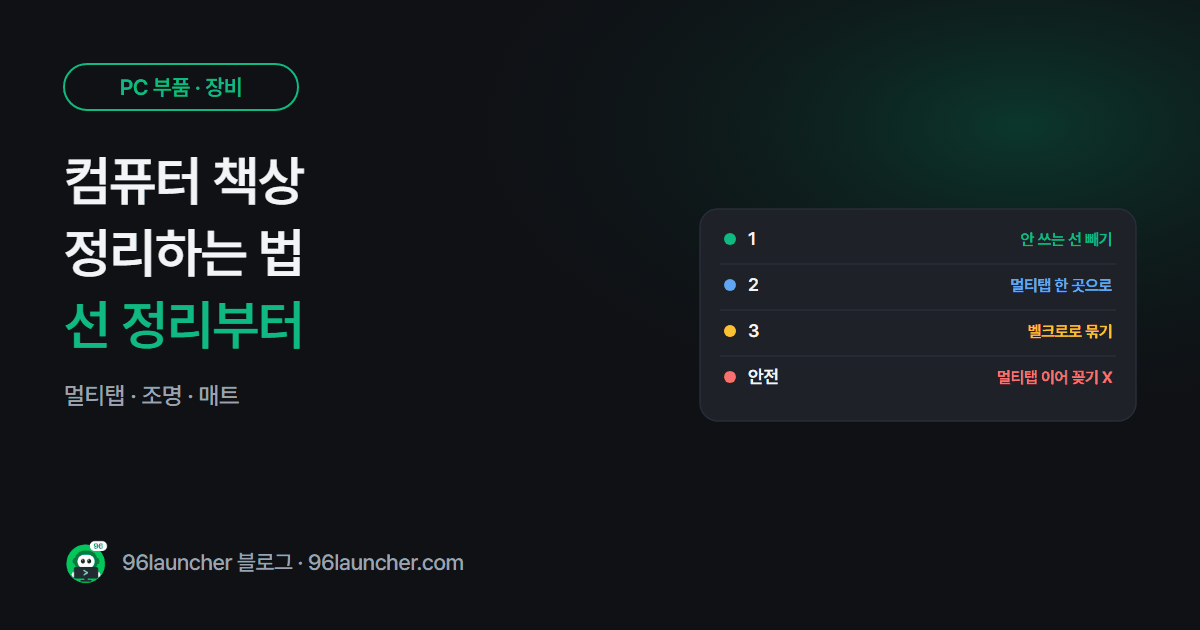
PC 책상이 어수선해 보이는 가장 큰 이유는 물건이 아니라 선이에요. 모니터 · 본체 · 충전기 · 스피커 선이 뒤엉키면 먼지도 쌓이고 청소도 어려워요. 비싼 소품보다 선 정리와 전원 정리부터 하면 책상이 확 달라져요.
한눈에 보기
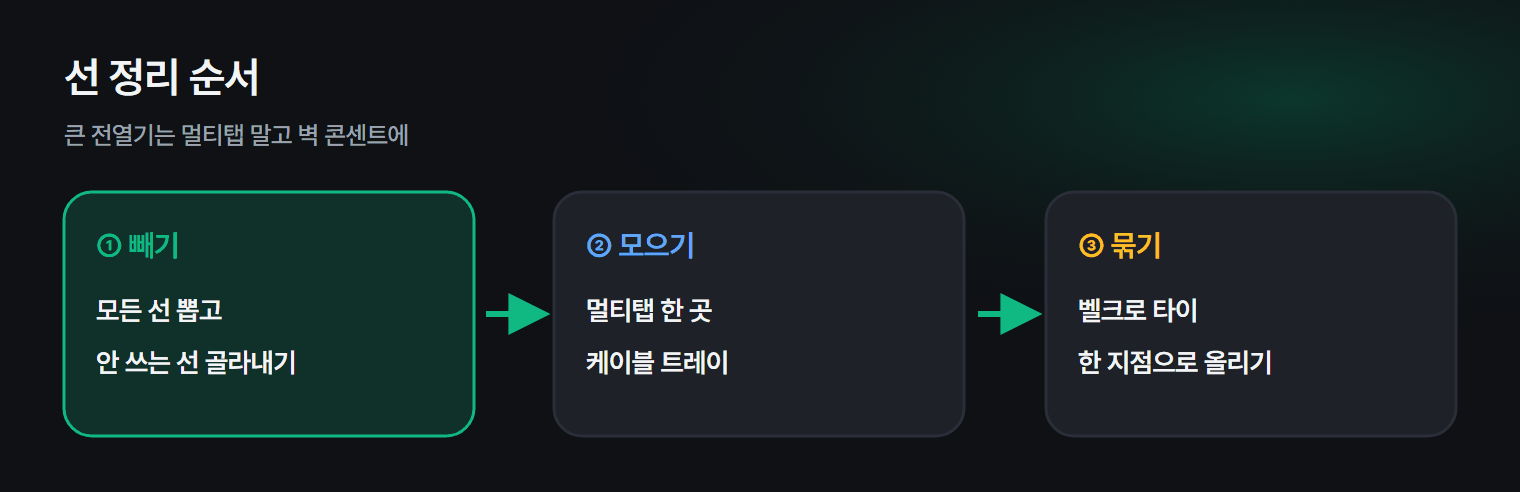
- ① 안 쓰는 선 빼기 → ② 멀티탭 한 곳으로 → ③ 선 묶기 · 숨기기
- 멀티탭: 개별 스위치, 정격 용량 확인, 멀티탭끼리 이어 꽂지 않기
- 조명: 모니터 위 스크린바로 눈부심 줄이기
- 바닥: 데스크 매트로 소음 · 긁힘 줄이기
1. 선 정리 순서
- 모든 선을 한 번 뽑아 안 쓰는 선을 골라내요. 생각보다 많아요.
- 멀티탭을 책상 뒤쪽 한 곳에 모아요. 책상 밑에 붙이는 케이블 트레이가 있으면 멀티탭을 바닥에서 띄울 수 있어요.
- 같은 방향으로 가는 선은 벨크로 타이로 묶어요. 케이블 타이(플라스틱)는 나중에 풀기 어려워요.
- 모니터 · 키보드처럼 책상 위로 올라오는 선은 한 지점으로 모아 올려요.
2. 멀티탭 고르기와 안전
- 개별 스위치 멀티탭이면 스피커 · 모니터 같은 대기 전력을 쉽게 끌 수 있어요.
- 제품의 정격 용량(예: 16A · 3,500W)을 넘지 않게 써요. 전기 히터 같은 큰 전열기는 멀티탭 말고 벽 콘센트에 따로 꽂으세요.
- 멀티탭에 멀티탭을 이어 꽂는 건 피하세요. 과열의 흔한 원인이에요.
- 먼지가 쌓이면 불이 날 수 있으니 가끔 닦아 주세요.
전기요금을 더 줄이고 싶다면 PC를 쓰지 않는 시간에 예약 종료를 걸어 두는 것도 방법이에요.
3. 조명
어두운 방에서 밝은 모니터만 보면 눈이 쉽게 피로해요.
- 모니터 위에 거는 스크린바는 화면에 빛이 반사되지 않게 책상만 비춰요.
- 방 전체 조명은 끄지 말고, 모니터보다 조금 어둡게 켜 두는 게 좋아요.
4. 책상 위 소품
- 데스크 매트: 키보드 · 마우스 소음과 책상 긁힘을 줄여요.
- 모니터 받침대 · 모니터암: 모니터 아래 공간이 생겨요.
- 헤드셋 거치대: 책상 위 자리를 차지하지 않게 걸어 둬요.
5. 화면 속 책상도 정리
책상을 정리했는데 바탕화면에 아이콘이 가득하면 아쉽죠. 바탕화면 아이콘이 사라졌을 때 같은 문제도 정리해 두었고, 자주 쓰는 프로그램만 한 판에 모아 두고 싶다면 무료 구륙 런처도 쓸 수 있어요.
쿠팡에서 찾아보기 (광고)
이 포스팅은 쿠팡 파트너스 활동의 일환으로, 이에 따른 일정액의 수수료를 제공받습니다.
상품 카드는 쿠팡에서 평점이 높고 후기가 많은 제품이고, 아래 글자 링크는 쿠팡 검색 결과로 연결돼요. 멀티탭은 정격 용량과 KC 인증을 확인하세요.
자주 묻는 질문
Q. 본체는 책상 위와 아래 중 어디가 좋아요? 바닥은 먼지를 더 많이 빨아들여요. 발에 차이지 않는 자리라면 바닥에서 조금 띄운 받침 위나 책상 위가 먼지 관리에 유리해요.
Q. 무선 충전 패드를 책상에 둬도 되나요? 괜찮아요. 다만 충전 중 휴대폰이 뜨거워지니 두꺼운 케이스는 빼고 쓰는 게 좋아요.
마치며
소품보다 선 빼기 → 멀티탭 한 곳 → 묶기가 먼저예요. 30분이면 책상이 넓어지고 청소도 쉬워져요.