
화상회의 화면 공유 전 체크리스트: 알림 · 탭 · 바탕화면 정리
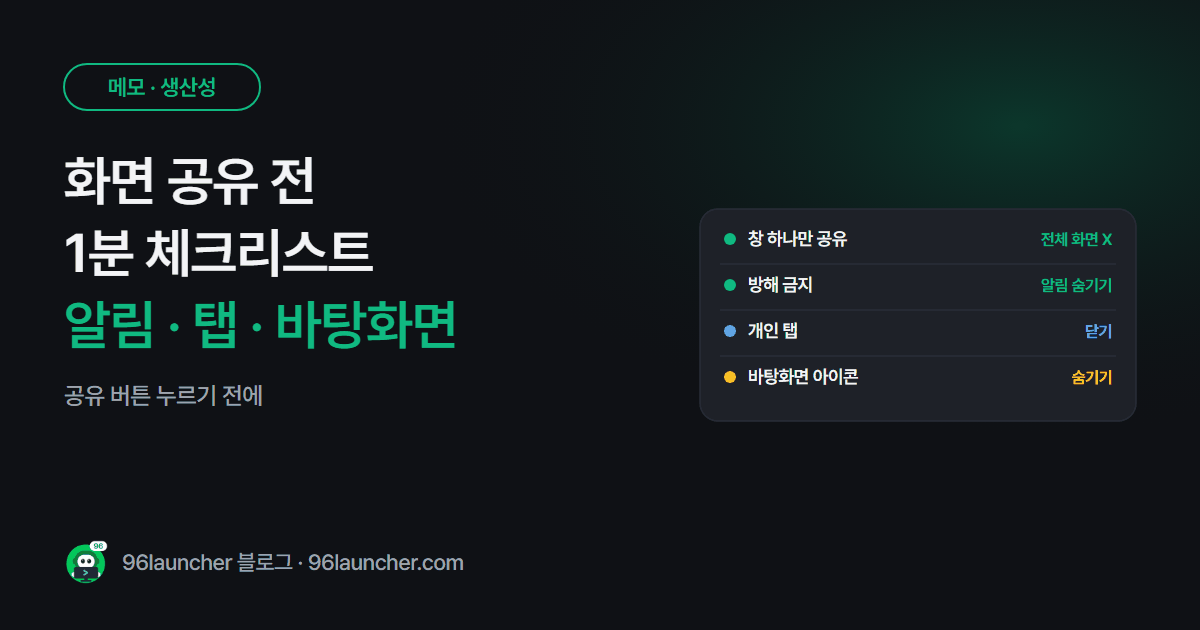
화면을 공유하는 순간 메신저 알림이 뜨거나, 아이콘이 가득한 바탕화면, 개인 쇼핑 탭이 그대로 보이면 난처하죠. 공유 버튼을 누르기 전 1분만 확인하세요.
한눈에 보기
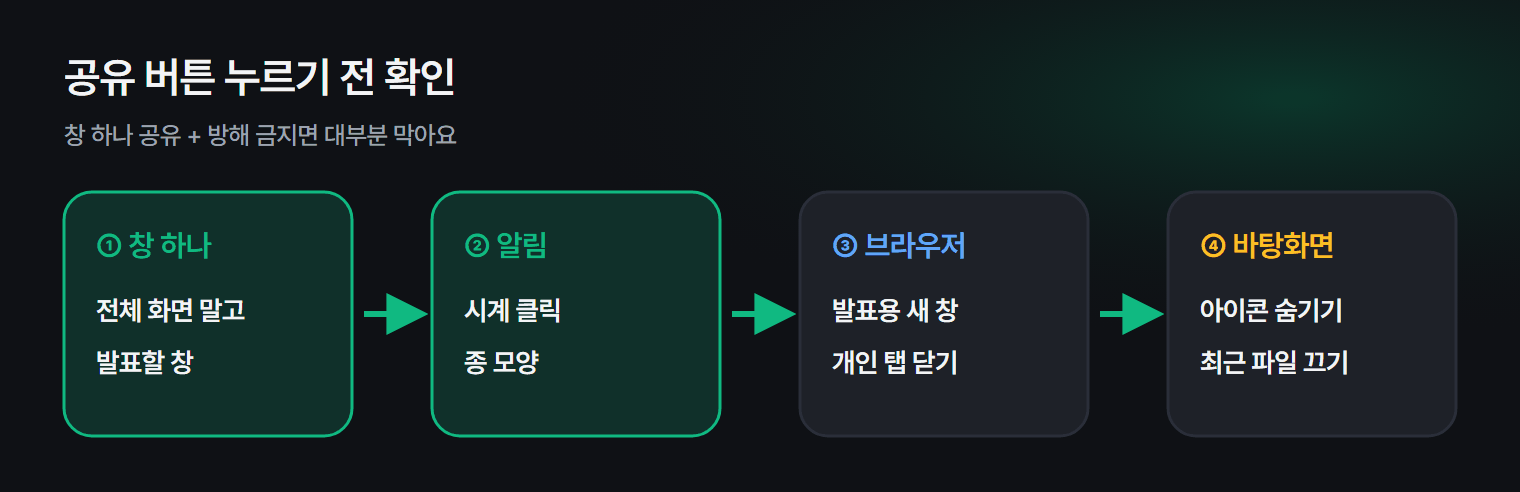
- ① 전체 화면 대신 창 하나만 공유
- ② 방해 금지 모드 켜기 (알림 숨기기)
- ③ 브라우저 개인 탭 닫기 · 발표용 창 따로
- ④ 바탕화면 · 최근 파일 목록 정리
- ⑤ 소리 공유가 필요하면 컴퓨터 소리 공유 체크
1. 창 하나만 공유
회의 앱에서 화면 공유 → 전체 화면 대신 발표할 창(파워포인트 · 브라우저 창 하나)을 고르세요. 다른 창의 메신저 · 메일이 보일 일이 없어져요.
2. 알림 끄기
작업 표시줄 시계를 클릭 → 종 모양을 누르면 방해 금지가 켜져요. 설정 → 시스템 → 알림 → 방해 금지 모드 자동 켜기 → 화면을 복제할 때를 켜 두면 발표할 때마다 자동으로 켜져요. 카톡 PC 알림은 카톡 설정에서 따로 끄세요.
3. 브라우저 정리
- 발표용 자료만 담은 새 창(Ctrl + N)을 열어서 공유하세요.
- 즐겨찾기 막대에 개인적인 사이트가 많다면 Ctrl + Shift + B 로 잠깐 숨길 수 있어요.
- 주소창 자동 완성에 방문 기록이 뜰 수 있으니, 주소는 미리 열어 두세요.
4. 바탕화면 · 최근 파일
전체 화면을 공유해야 한다면:
| 확인 | 방법 |
|---|---|
| 바탕화면 아이콘 | 오른쪽 클릭 → 보기 → 바탕 화면 아이콘 표시 해제 |
| 탐색기 최근 파일 | 탐색기 옵션에서 최근에 사용한 파일 표시 해제 |
| 작업 표시줄 개인 앱 | 공유 전에 종료 |
바탕화면 아이콘을 다시 보이게 하는 법은 바탕화면 아이콘 사라졌을 때에 있어요.
5. 소리 · 화면 크기
- 영상을 함께 보여 줄 땐 공유 창의 컴퓨터 소리 공유를 체크하세요.
- 글씨가 작다면 발표 창을 Ctrl + 휠로 키워 두세요.
- 듀얼 모니터라면 발표용 모니터만 공유하는 게 편해요. 듀얼 모니터 설정을 참고하세요.
자주 묻는 질문
Q. 회의 중 에코가 난다고 해요. 이어폰을 쓰는 게 가장 확실해요. 같은 방에 기기가 두 대라면 한 대만 소리를 켜세요.
Q. 회의를 녹화하고 싶어요. 온라인 수업 · 회의 녹화하는 법을 보세요.
마치며
창 하나만 공유 + 방해 금지. 이 두 가지만 지켜도 화면 공유 사고의 대부분을 막을 수 있어요.