
컴퓨터로 타이머 · 알람 맞추는 법: 윈도우 시계 앱 활용
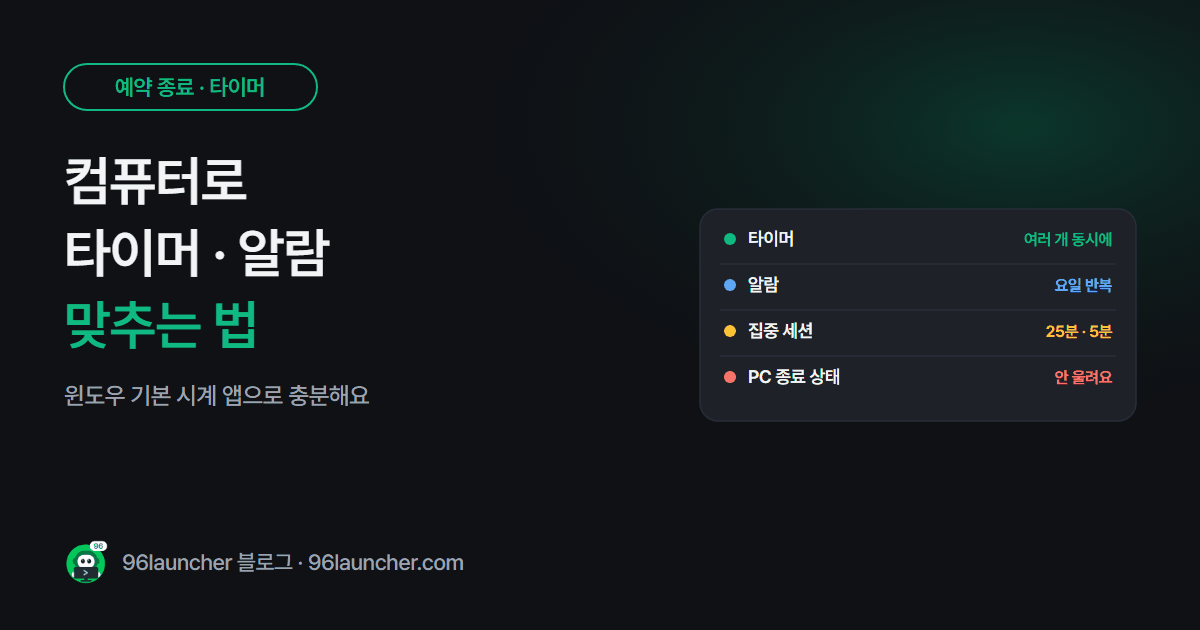
"10분 뒤에 회의 들어가야지" 하다가 깜빡한 적 있나요? 휴대폰을 꺼낼 필요 없이 윈도우에 기본으로 있는 시계 앱으로 타이머 · 알람을 맞출 수 있어요.
한눈에 보기
- 여는 곳: 시작 메뉴에서 시계 (윈도우 10은 알람 및 시계)
- 타이머: 여러 개를 동시에, 이름 붙이기 가능
- 알람: 요일 반복, 다시 알림
- 주의: 알람은 PC가 켜져 있거나 절전 중일 때만 울려요 (종료 상태에선 X)
1. 타이머 맞추기
- 시작 메뉴에서 시계를 엽니다.
- 왼쪽에서 타이머를 누릅니다.
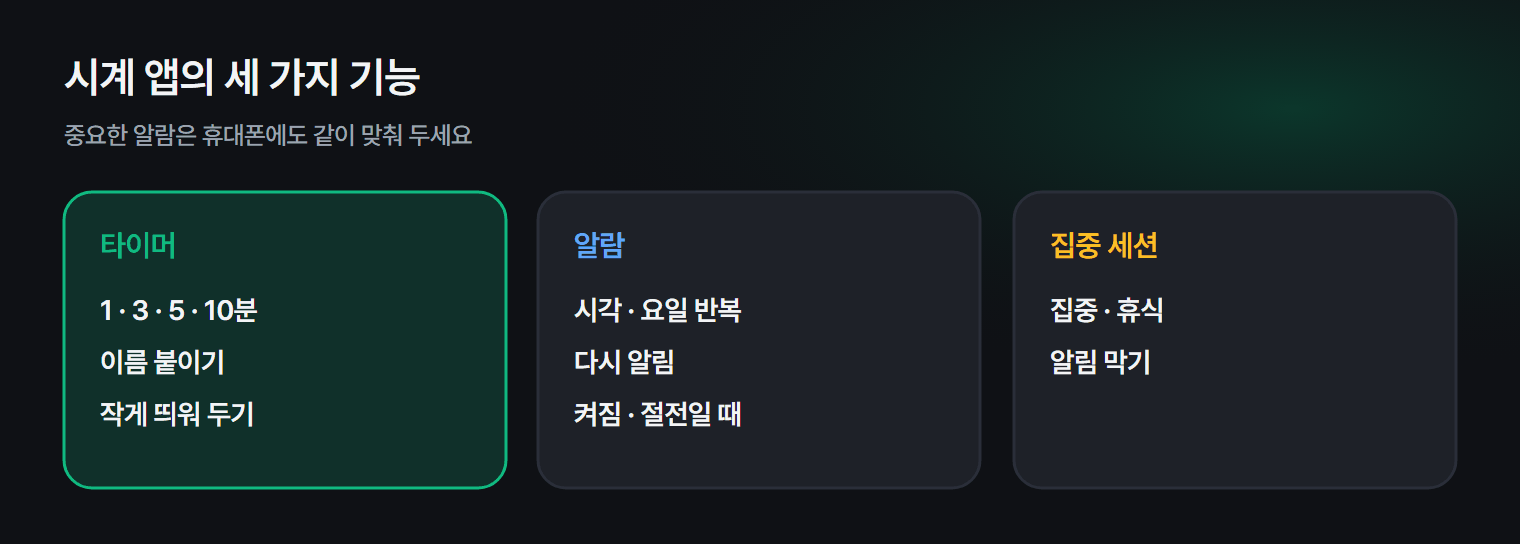
- 기본 타이머(1분 · 3분 · 5분 · 10분)를 누르거나 + 로 새 타이머를 만듭니다.
- 이름을 "회의", "빨래"처럼 붙여 두면 여러 개를 구분하기 쉬워요.
타이머 창 오른쪽 위 작게 보기 버튼을 누르면 다른 창 위에 작은 창으로 떠 있어요.
2. 알람 맞추기
알람 탭에서 + 를 누르고 시각 · 반복 요일 · 소리 · 다시 알림 간격을 정해요. 매일 같은 시각 퇴근 준비, 약 먹을 시간 알림에 쓰기 좋아요.
3. 알람이 울리는 조건
| PC 상태 | 알람 |
|---|---|
| 켜져 있음 | 울려요 |
| 절전 모드 | 대부분 울려요 (기기에 따라 다름) |
| 최대 절전 · 종료 | 안 울려요 |
중요한 알람은 휴대폰에도 같이 맞춰 두는 게 안전해요. 방해 금지 모드가 켜져 있으면 알림이 숨겨질 수 있으니 방해 금지 모드 설정에서 알람은 예외로 두세요.
4. 집중 세션으로 공부 · 작업 시간 재기
시계 앱의 집중 세션은 25분 집중 · 5분 휴식처럼 시간을 나눠 주고, 그동안 알림을 막아 줘요. 방법은 PC 뽀모도로 타이머에 자세히 있어요.
5. 타이머가 끝나면 PC를 끄고 싶다면
시계 앱 타이머는 알림만 울리고 PC를 끄지는 않아요. "1시간 뒤 종료"처럼 쓰려면 명령어나 종료 타이머가 필요해요. 다운로드 끝나면 자동 종료하는 법에 명령어가 있고, 버튼으로 시간만 고르고 싶다면 구륙 런처의 종료 타이머를 써도 돼요. 잘못 걸었을 때 취소하는 법은 예약 종료 취소하는 법을 보세요.
쿠팡에서 찾아보기 (광고)
이 포스팅은 쿠팡 파트너스 활동의 일환으로, 이에 따른 일정액의 수수료를 제공받습니다.
이 글과 함께 보기 좋은 디지털 타이머 · 플래너 중에서 쿠팡 후기가 많은 제품을 골랐어요. 가격과 사양은 쿠팡에서 확인해 주세요.
자주 묻는 질문
Q. 알람 소리가 작아요. PC 전체 볼륨을 따라가요. 앱별 볼륨은 앱별 볼륨 조절에서 시계만 키울 수 있어요.
Q. 맥에서는요? 맥은 시계 앱(macOS 13 이상)에 타이머 · 알람이 있어요. Siri에게 "10분 타이머"라고 말해도 돼요.
마치며
짧은 타이머는 시계 앱, 반복 알림은 알람, 집중 시간은 집중 세션. 모두 설치 없이 바로 쓸 수 있어요.