
유튜브 · 음악 틀어 놓고 잘 때: 컴퓨터 취침 타이머 거는 법
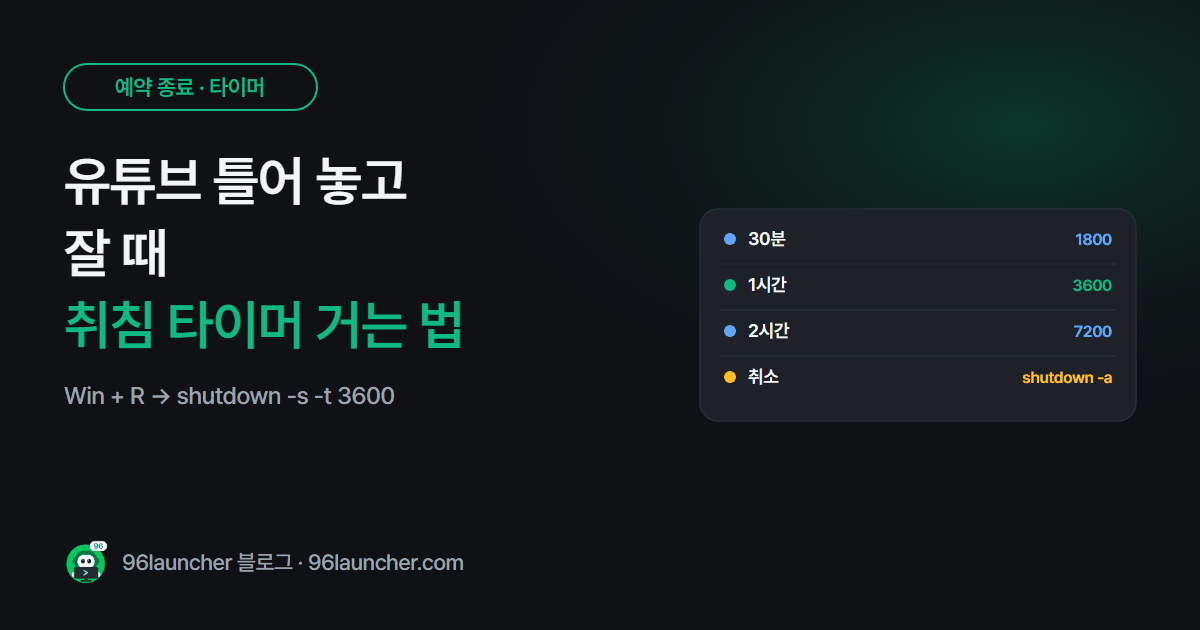
자기 전에 ASMR이나 잔잔한 음악을 PC로 틀어 두는 분이 많아요. 문제는 잠들고 나면 아침까지 PC와 모니터가 켜져 있다는 것. 휴대폰 취침 타이머처럼 PC에도 정해진 시간 뒤 꺼지게 할 수 있어요.
한눈에 보기
- 윈도우 1시간 뒤 종료: Win + R →
shutdown -s -t 3600- 취소: Win + R →
shutdown -a- 시간 계산: 분 × 60 (30분 = 1800, 90분 = 5400)
- 맥: 터미널
sudo shutdown -h +60- 모니터만 끄고 소리는 계속: 화면 끄기 시간만 짧게
1. 윈도우: 명령어 한 줄
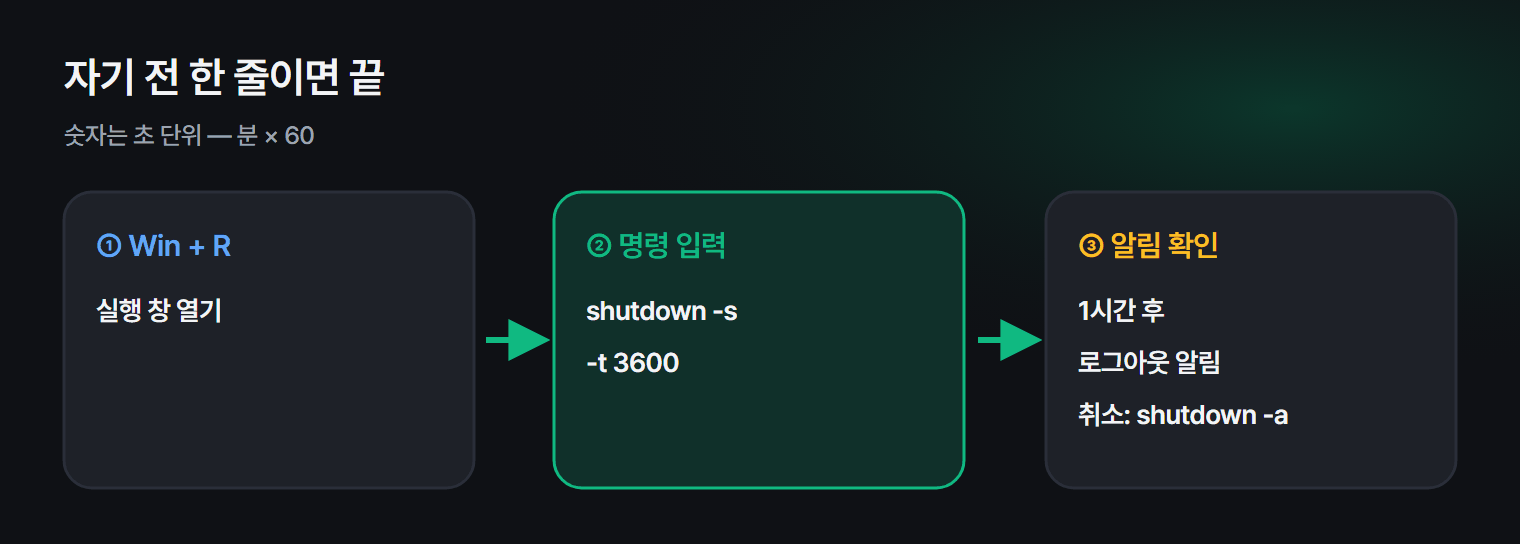
- Win + R 을 눌러 실행 창을 엽니다.
shutdown -s -t 3600을 입력하고 확인을 누릅니다.- "1시간 후에 로그아웃됩니다" 알림이 뜨면 걸린 거예요.
숫자는 초 단위예요.
| 원하는 시간 | 입력할 숫자 |
|---|---|
| 30분 | 1800 |
| 1시간 | 3600 |
| 1시간 30분 | 5400 |
| 2시간 | 7200 |
2. 마음이 바뀌면 취소
Win + R → shutdown -a 를 입력하면 바로 취소돼요. 더 자세한 내용은 예약 종료 취소하는 법에 있어요.
3. 끄지 말고 재우고 싶다면
다음 날 탭 · 창을 그대로 이어 보고 싶다면 종료 대신 절전이 나아요. 다만 명령어로 "몇 분 뒤 절전"은 번거로워서, 전원 설정의 절전 시간을 30분쯤으로 짧게 두는 방법이 편해요. 영상이 재생 중이면 윈도우가 절전을 막을 수 있으니, 이때는 종료 타이머가 더 확실해요. 차이는 절전 · 최대 절전 · 종료 차이를 참고하세요.
4. 맥에서는
터미널을 열고 sudo shutdown -h +60 을 입력한 뒤 맥 로그인 비밀번호를 넣으면 60분 뒤 꺼져요. 취소는 sudo killall shutdown 이에요. 맥 예약 종료는 맥북 자동 종료 설정하는 법에 더 자세히 있어요.
5. 명령어가 번거롭다면
매일 밤 명령어를 입력하기 귀찮다면 버튼으로 시간만 고르는 종료 타이머가 편해요. 구륙 런처처럼 바탕화면에서 30분 · 1시간을 눌러 거는 도구를 쓰면 잠결에도 실수 없이 걸 수 있어요.
자주 묻는 질문
Q. 꺼질 때 저장 안 된 문서는요?
-t 로 시간을 정하면 윈도우가 강제 종료로 처리해서, 저장 안 한 문서가 있어도 묻지 않고 꺼져요. 자기 전에 작업 중인 문서는 꼭 저장해 두세요.
Q. 모니터 불빛이 신경 쓰여요. PC는 켜 두고 모니터 전원 버튼만 끄거나, 화면 꺼짐 시간을 1~2분으로 짧게 두면 소리는 계속 나고 화면만 꺼져요.
마치며
자기 전 shutdown -s -t 3600 한 줄이면 밤새 켜져 있을 걱정이 없어요. 전기도 아끼고 PC도 쉬게 해 주세요.