
맥 핫 코너 설정: 마우스를 모서리로 밀면 바로 잠금 · 바탕화면
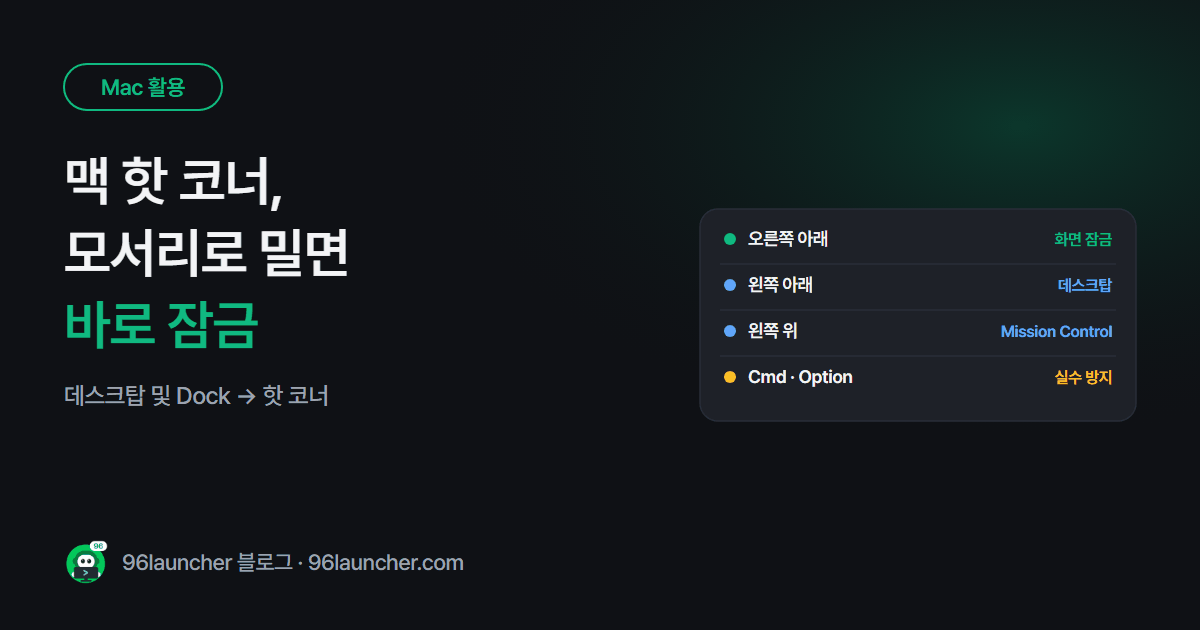
맥에는 마우스를 화면 모서리로 쭉 밀기만 하면 기능이 실행되는 핫 코너가 있어요. 자리 비울 때 잠금, 바탕화면 보기처럼 자주 하는 일을 걸어 두면 편해요.
한눈에 보기
- 위치: 시스템 설정 → 데스크탑 및 Dock → 맨 아래 핫 코너
- 추천: 오른쪽 아래 화면 잠금, 왼쪽 아래 데스크탑, 왼쪽 위 Mission Control
- 실수 방지: 메뉴를 고를 때 Cmd · Option 을 누르면 그 키와 함께일 때만 동작
- 끄기: 모서리를 "–" 로
1. 핫 코너 설정하기
- 애플 메뉴 → 시스템 설정 → 데스크탑 및 Dock.
- 맨 아래 핫 코너 버튼을 누릅니다.
- 네 모서리마다 드롭다운에서 기능을 고르고 완료.
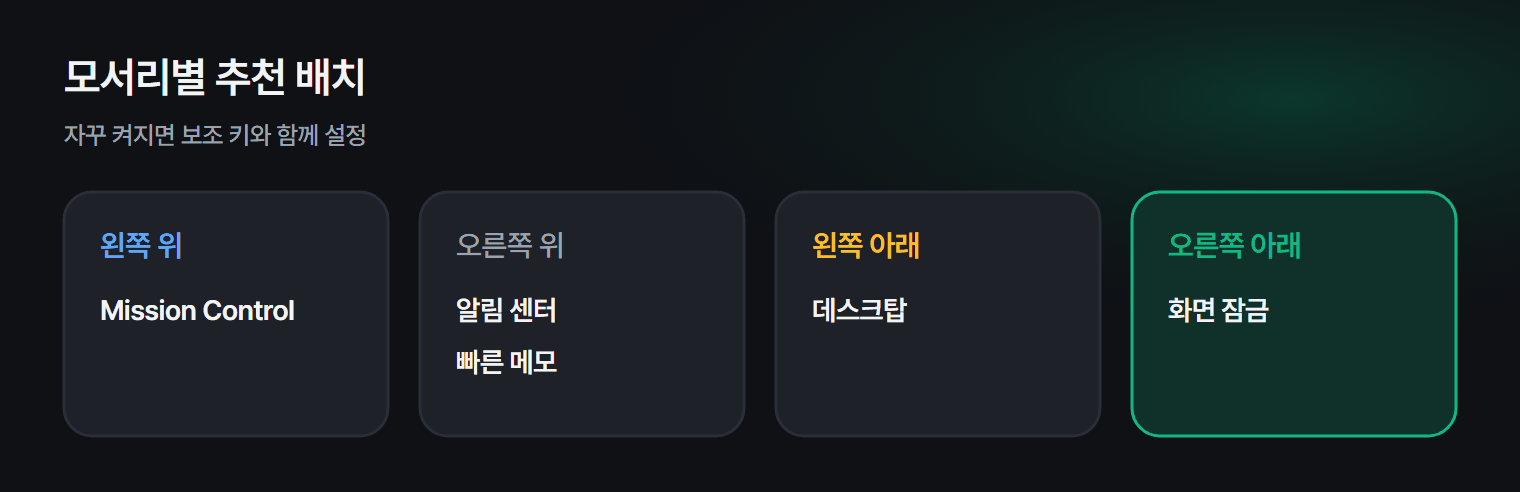
2. 모서리별 추천
| 모서리 | 추천 기능 |
|---|---|
| 왼쪽 위 | Mission Control (창 한눈에 보기) |
| 오른쪽 위 | 알림 센터 · 빠른 메모 |
| 왼쪽 아래 | 데스크탑 (바탕화면 보기) |
| 오른쪽 아래 | 화면 잠금 |
자리를 뜰 때 마우스를 오른쪽 아래로 밀기만 하면 잠겨서 편해요. 단축키로는 Ctrl + Cmd + Q 예요.
3. 실수로 켜지지 않게
모서리 근처 버튼을 누르다가 자꾸 실행된다면, 드롭다운에서 기능을 고를 때 Cmd 나 Option 키를 누른 채 고르세요. 그러면 그 키를 누르고 모서리로 밀 때만 동작해요.
4. 끄기
같은 화면에서 모서리를 "–" 로 바꾸면 꺼져요.
5. 다른 맥 활용 팁
- 창을 나란히 두려면 초록 버튼에 마우스를 올려 배치를 고르세요.
- 앱을 빨리 여는 건 Cmd + Space 스포트라이트가 가장 빨라요.
- Dock 정리는 맥 Dock 정리하는 법을 참고하세요.
자주 묻는 질문
Q. 윈도우에도 있나요? 윈도우는 작업 표시줄 오른쪽 끝을 누르면 바탕화면이 보여요. 잠금은 Win + L 이에요.
Q. 잠금 후 바로 암호를 묻게 하려면요? 시스템 설정 → 잠금 화면 → 화면 보호기 시작 또는 디스플레이가 꺼진 후 암호 요구를 즉시로 두세요.
마치며
오른쪽 아래 = 화면 잠금 하나만 설정해 둬도 자리 비울 때 훨씬 안심돼요.