
일주일에 한 번 PC 자동 다시 시작하기: 작업 스케줄러 설정법
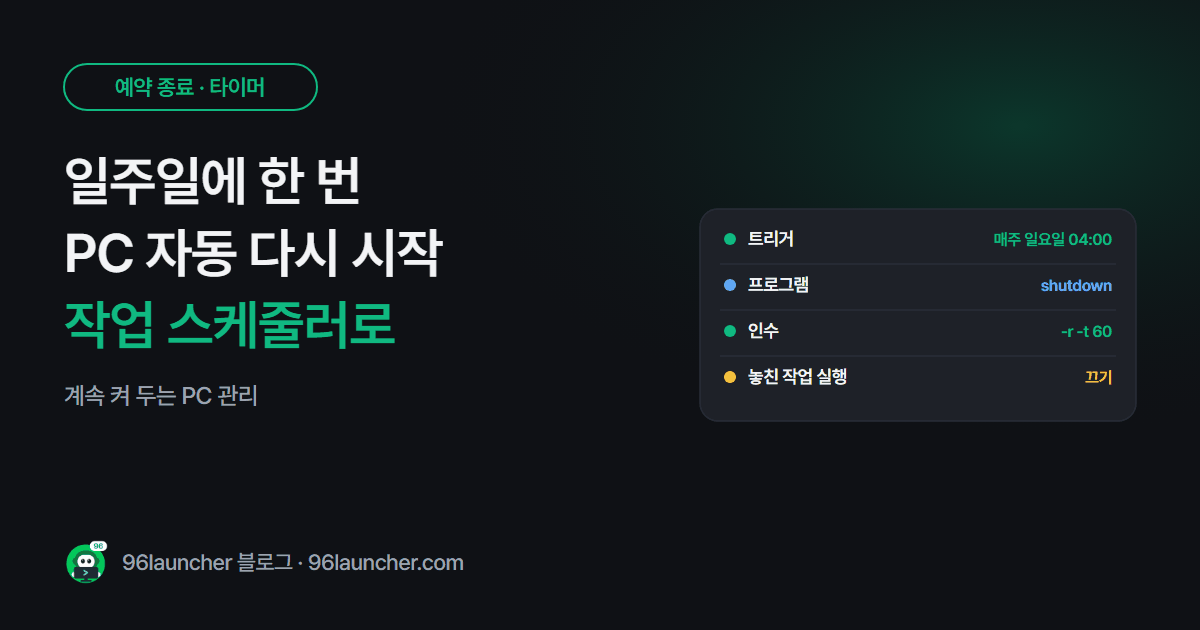
가게 계산대 PC, 사무실 공용 PC처럼 며칠씩 켜 두는 PC는 점점 느려지거나 이상해지기 쉬워요. 다시 시작 한 번이면 풀리는 경우가 많아서, 사람이 없는 새벽에 자동으로 다시 시작하게 해 두면 편해요.
한눈에 보기
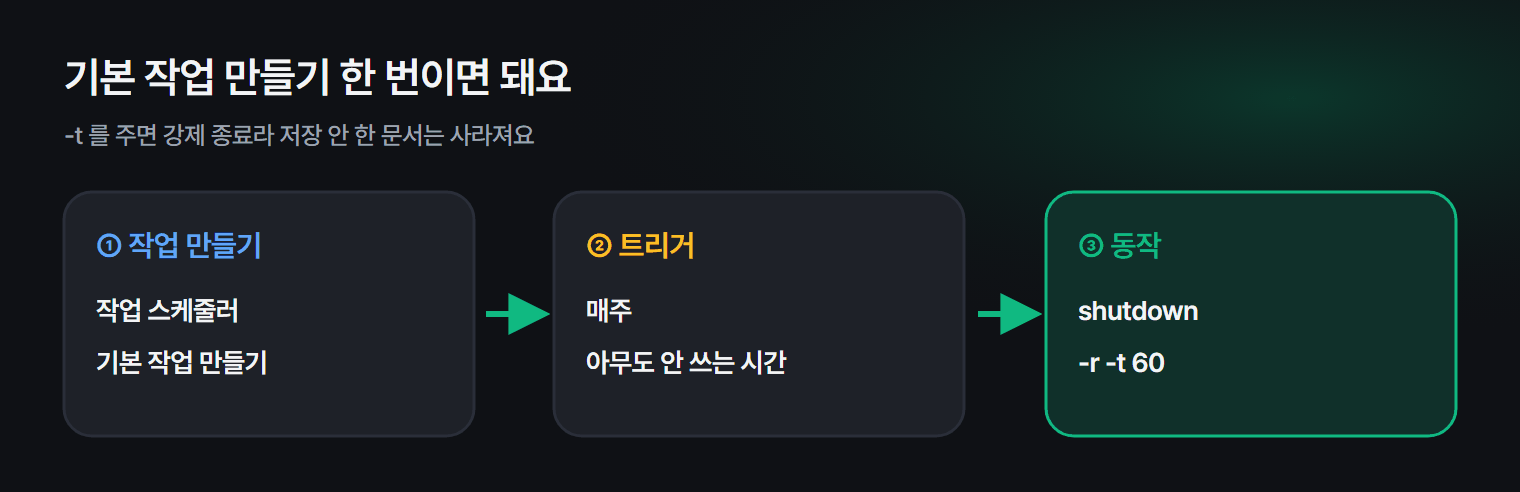
- 작업 스케줄러 → 기본 작업 만들기
- 트리거: 매주 · 일요일 04:00 처럼 아무도 안 쓰는 시간
- 동작: 프로그램
shutdown, 인수-r -t 60-r= 다시 시작,-t 60= 1분 여유- 주의: 그 시간에 저장 안 한 작업은 사라져요
1. 작업 만들기
- 시작 메뉴에서 작업 스케줄러를 엽니다.
- 오른쪽 기본 작업 만들기 → 이름 "매주 다시 시작".
- 트리거: 매주 → 요일 · 시각(예: 일요일 04:00).
- 동작: 프로그램 시작 → 프로그램
shutdown, 인수-r -t 60. - 마침.
2. 설정 다듬기
만든 작업을 더블클릭해 속성을 열고:
| 탭 | 설정 |
|---|---|
| 일반 | 사용자의 로그온 여부에 관계없이 실행 (필요할 때) |
| 조건 | 컴퓨터의 AC 전원이 켜져 있는 경우에만 해제(노트북) |
| 설정 | 예약된 시작 시간을 놓친 경우 가능한 대로 빨리 작업 시작 은 끄기 |
마지막 항목을 켜 두면, 새벽에 꺼져 있던 PC를 아침에 켜자마자 다시 시작할 수 있어요. 꺼 두는 게 안전해요.
3. 다시 시작 vs 종료
매일 끄는 PC라면 이 설정은 필요 없어요. 밤에 끄는 게 더 좋아요. 매일 같은 시각에 끄려면 인수를 -s -t 60 으로 바꾸면 되고, 자세한 방법은 작업 스케줄러로 매일 자동 종료에 있어요. 다시 시작이 종료와 어떻게 다른지는 빠른 시작 끄는 법을 참고하세요.
4. 주의할 점
-t로 시간을 주면 강제 종료로 처리돼 저장 안 한 문서가 사라져요. 퇴근 전 저장 습관을 함께 들이세요.- 다시 시작 후 자동 로그인이 안 되면 로그인 화면에서 멈춰 있어요. 매장 프로그램이 자동으로 켜져야 한다면 담당 업체에 확인하세요.
- 잘못 걸었다면 작업 스케줄러 라이브러리에서 그 작업을 사용 안 함으로 바꾸세요.
5. 이번 한 번만이라면
오늘 밤 한 번만 다시 시작하려면 Win + R → shutdown -r -t 3600 (1시간 뒤)처럼 쓰면 돼요. 취소는 shutdown -a 예요. 예약 종료 취소하는 법을 참고하세요.
자주 묻는 질문
Q. 업데이트 설치도 같이 되나요? 대기 중인 업데이트가 있으면 다시 시작하면서 설치될 수 있어요. 그래서 새벽 시간이 좋아요.
Q. 맥도 되나요?
맥은 터미널에서 sudo shutdown -r +60 으로 한 번 예약할 수 있어요.
마치며
계속 켜 두는 PC는 매주 새벽 자동 다시 시작 하나로 잔고장이 확 줄어요. 인수 -r -t 60 만 기억하세요.