
작업 표시줄 시계에 초 · 요일 표시하기 (윈도우 11)
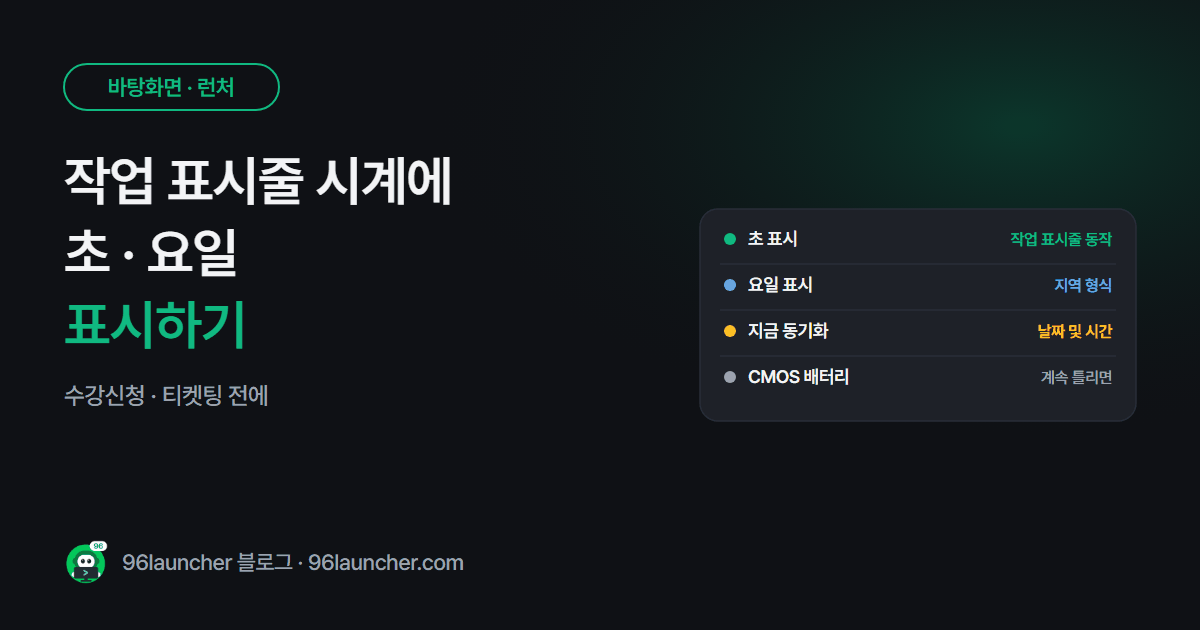
수강신청 · 티켓팅처럼 초 단위가 중요한 순간, 작업 표시줄 시계에 초가 안 보여서 답답하죠. 윈도우 11은 설정 하나로 초까지 보여 줄 수 있어요.
한눈에 보기
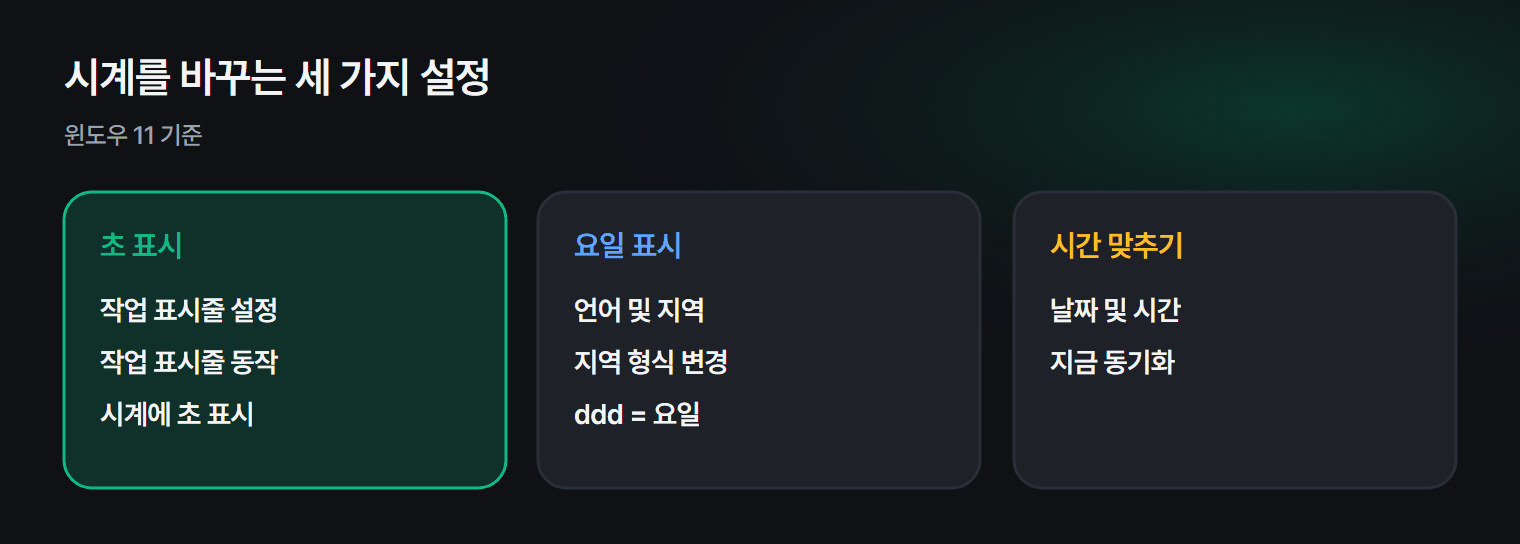
- 초 표시: 설정 → 개인 설정 → 작업 표시줄 → 작업 표시줄 동작 → 시스템 트레이 시계에 초 표시
- 요일 표시: 설정 → 시간 및 언어 → 언어 및 지역 → 지역 형식 → 형식 변경 에서 간단한 날짜
- 시계가 틀리면: 설정 → 시간 및 언어 → 날짜 및 시간 → 지금 동기화
1. 초 표시 켜기
- 작업 표시줄 빈 곳 오른쪽 클릭 → 작업 표시줄 설정.
- 아래 작업 표시줄 동작을 펼칩니다.
- 시스템 트레이 시계에 초 표시를 체크합니다.
바로 오후 7:30:15 처럼 초가 보여요. 배터리를 조금 더 쓰니 노트북이라면 필요할 때만 켜세요.
2. 요일까지 보이게
설정 → 시간 및 언어 → 언어 및 지역 → 지역 형식 → 형식 변경에서 간단한 날짜를 요일이 들어간 형식으로 고를 수 있어요. 목록에 원하는 형식이 없다면 제어판의 날짜, 시간 또는 숫자 형식 변경 → 추가 설정 → 날짜 탭에서 yyyy-MM-dd ddd 처럼 직접 입력하세요. (ddd 가 요일이에요)
3. 시계가 틀릴 때: 동기화
| 증상 | 해결 |
|---|---|
| 몇 초~몇 분 틀림 | 지금 동기화 |
| 매번 크게 틀림 | 자동으로 시간 설정 켜기 |
| 껐다 켜면 시간이 초기화 | 메인보드 CMOS 배터리 교체 |
초 단위가 중요한 순간이라면 미리 지금 동기화를 한 번 눌러 두세요.
4. 작업 표시줄 다른 설정
작업 표시줄을 왼쪽으로 옮기거나 아이콘을 정리하는 법은 작업 표시줄에 앱 고정하기와 윈도우 11 시작 메뉴 정리를 참고하세요.
5. 시간과 관련된 다른 기능
정해진 시각에 PC를 끄고 싶다면 작업 스케줄러로 매일 자동 종료를, 집중 시간을 재고 싶다면 뽀모도로 타이머를 보세요.
자주 묻는 질문
Q. 윈도우 10에서는요? 윈도우 10은 기본 설정에 초 표시 메뉴가 없어요.
Q. 시계를 눌러도 달력이 안 떠요. Win + N 을 누르면 알림 센터와 달력이 함께 떠요.
마치며
초가 필요할 땐 작업 표시줄 동작 → 초 표시, 중요한 순간 전엔 지금 동기화. 두 가지만 해 두면 시계 때문에 놓치는 일이 없어요.