
게임패드 PC 에 연결하는 법: 엑스박스 · 플레이스테이션 컨트롤러 블루투스 · 유선
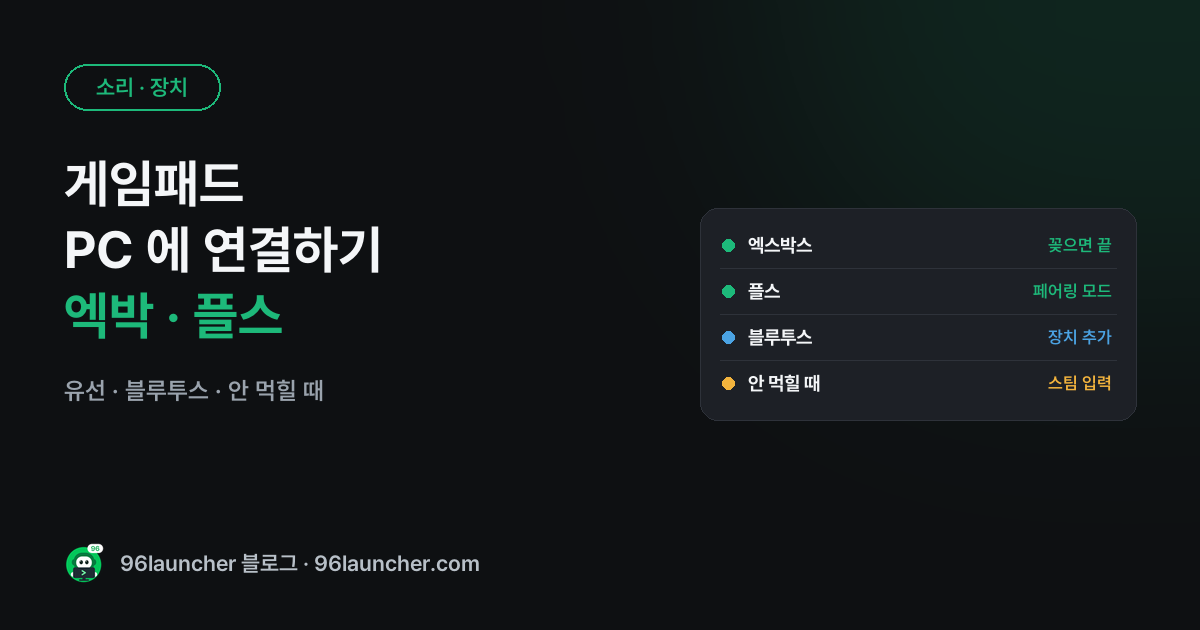
PC 게임을 패드로 하면 소파에서도 편하게 즐길 수 있어요. 엑스박스 컨트롤러는 윈도우가 기본으로 알아보고, 플레이스테이션 컨트롤러도 블루투스로 연결돼요. 연결 방법과 게임에서 안 먹힐 때 볼 곳을 정리했어요.
한눈에 보기
- 엑스박스 컨트롤러: USB 케이블로 꽂으면 바로, 무선은 페어링 버튼
- 플레이스테이션(듀얼센스 · 듀얼쇼크 4): PS + Create(Share) 를 길게 눌러 페어링 모드
- 블루투스: 설정 → 블루투스 및 장치 → 장치 추가 → 블루투스
- 게임에서 안 먹히면 스팀 컨트롤러 설정 확인
1. 유선이 가장 간단
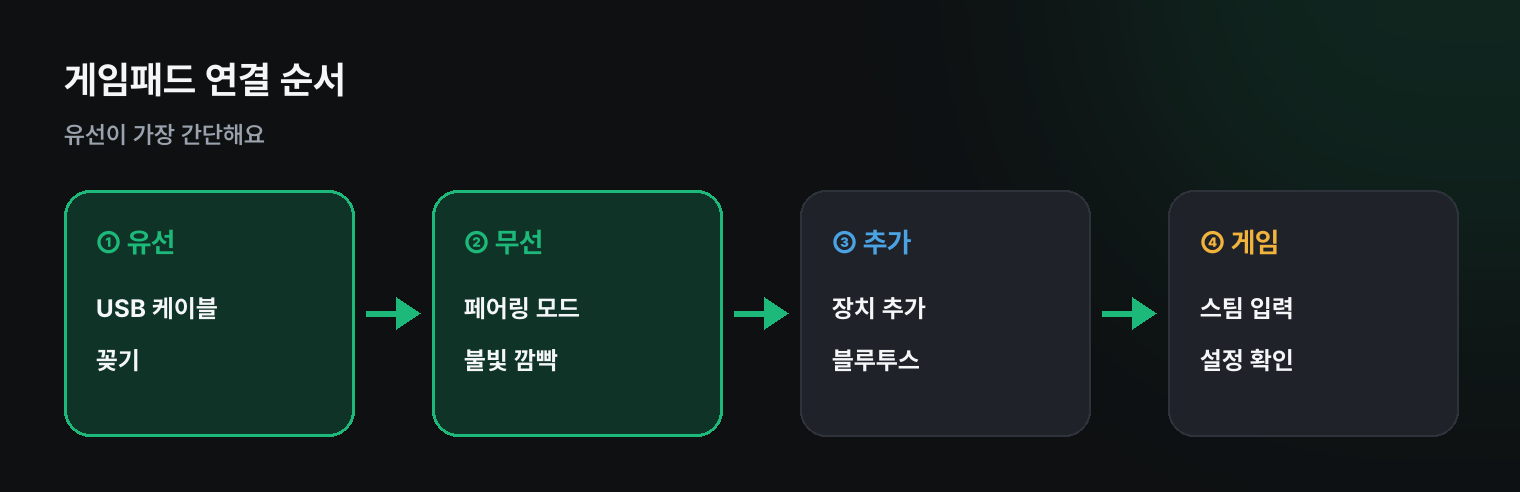
두 컨트롤러 모두 USB 케이블로 꽂으면 바로 인식돼요. 지연 · 끊김이 없고 충전도 돼요. 케이블이 충전 전용이면 인식이 안 되니 데이터 케이블인지 확인하세요.
2. 엑스박스 컨트롤러 무선
- 컨트롤러의 엑스박스 버튼을 눌러 켜기
- 위쪽의 작은 페어링 버튼을 엑스박스 로고가 빠르게 깜빡일 때까지 길게 누르기
- PC 에서 설정 → 블루투스 및 장치 → 장치 추가 → 블루투스 → 'Xbox Wireless Controller' 선택
전용 무선 어댑터(USB 동글)를 쓰면 블루투스보다 안정적이고 헤드셋 소리도 컨트롤러로 보낼 수 있어요.
3. 플레이스테이션 컨트롤러 무선
- 컨트롤러가 꺼진 상태에서 PS 버튼 + Create(듀얼센스) / Share(듀얼쇼크 4) 를 함께 불빛이 빠르게 깜빡일 때까지 길게 누르기
- PC 에서 장치 추가 → 블루투스 → 'Wireless Controller' 또는 'DualSense' 선택
4. 게임에서 안 먹힐 때
- 스팀 게임: 스팀 설정 → 컨트롤러에서 해당 컨트롤러의 스팀 입력을 켜면 대부분의 게임에서 엑스박스 패드처럼 동작해요
- 스팀 밖 게임: 엑스박스 패드는 대부분 바로 되지만, 플레이스테이션 패드는 게임이 지원하지 않으면 버튼이 안 먹힐 수 있어요. 이럴 땐 게임을 스팀 라이브러리에 '비스팀 게임 추가'로 넣어 스팀 입력을 쓰는 방법이 있어요
- 버튼이 엉뚱하게 눌린다면 게임 안 조작 설정에서 컨트롤러 종류를 확인하세요
5. 연결은 됐는데 자꾸 끊길 때
블루투스 동글이 본체 뒤쪽에 있으면 신호가 약해요. USB 연장선으로 앞쪽에 꺼내 두세요. 블루투스 기기 여러 개를 같이 쓰면 간섭이 생길 수 있어요(블루투스 마우스 끊김).
쿠팡에서 찾아보기 (광고)
이 포스팅은 쿠팡 파트너스 활동의 일환으로, 이에 따른 일정액의 수수료를 제공받습니다.
이 글과 함께 보기 좋은 게임패드 · 헤드셋 중에서 쿠팡 후기가 많은 제품을 골랐어요. 가격과 사양은 쿠팡에서 확인해 주세요.
자주 묻는 질문
Q. 진동이 안 와요. 블루투스 연결 · 게임 지원 여부에 따라 달라요. 유선으로 연결하면 되는 경우가 많아요.
Q. 게임할 때 알림이 자꾸 떠요. 게임할 때 알림 안 뜨게 하는 법을 보세요.
마치며
게임패드는 유선이면 바로, 무선은 페어링 버튼 길게 → 장치 추가예요. 게임에서 안 먹히면 스팀 입력부터 확인하세요.