
모니터 색감 맞추는 법: 화면이 누렇거나 푸르게 보일 때 윈도우 색 보정
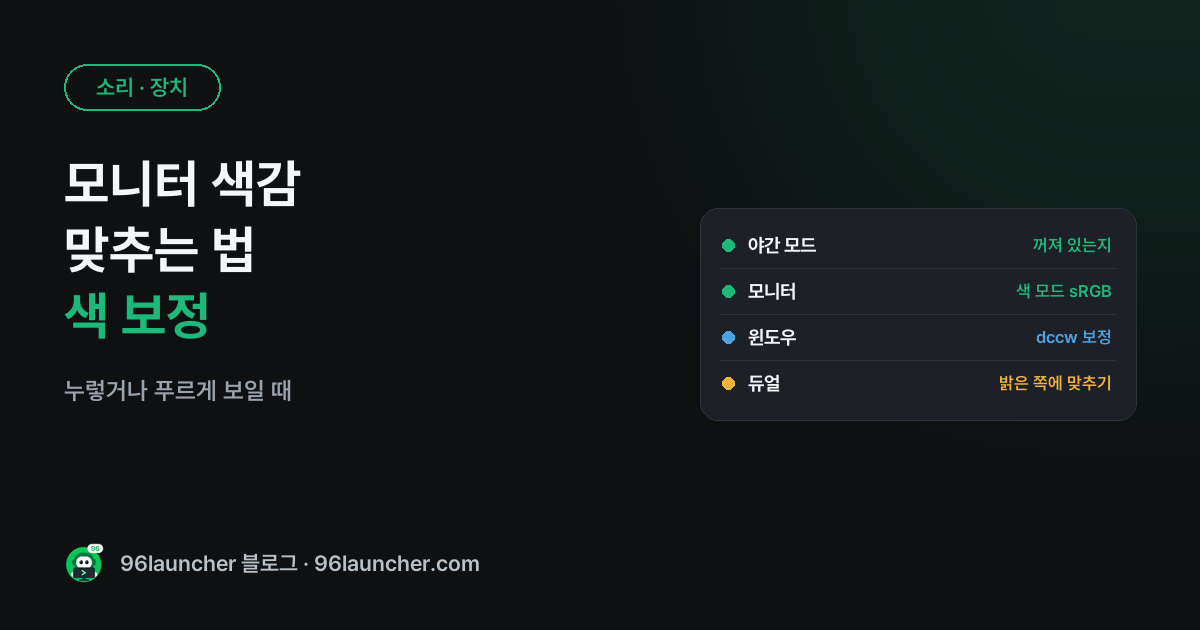
화면이 누렇게 보이거나 반대로 차갑게 푸르게 보이고, 듀얼 모니터의 흰색이 서로 다르게 보인다면 대부분 설정 문제예요. 순서대로 맞춰 보세요.
한눈에 보기
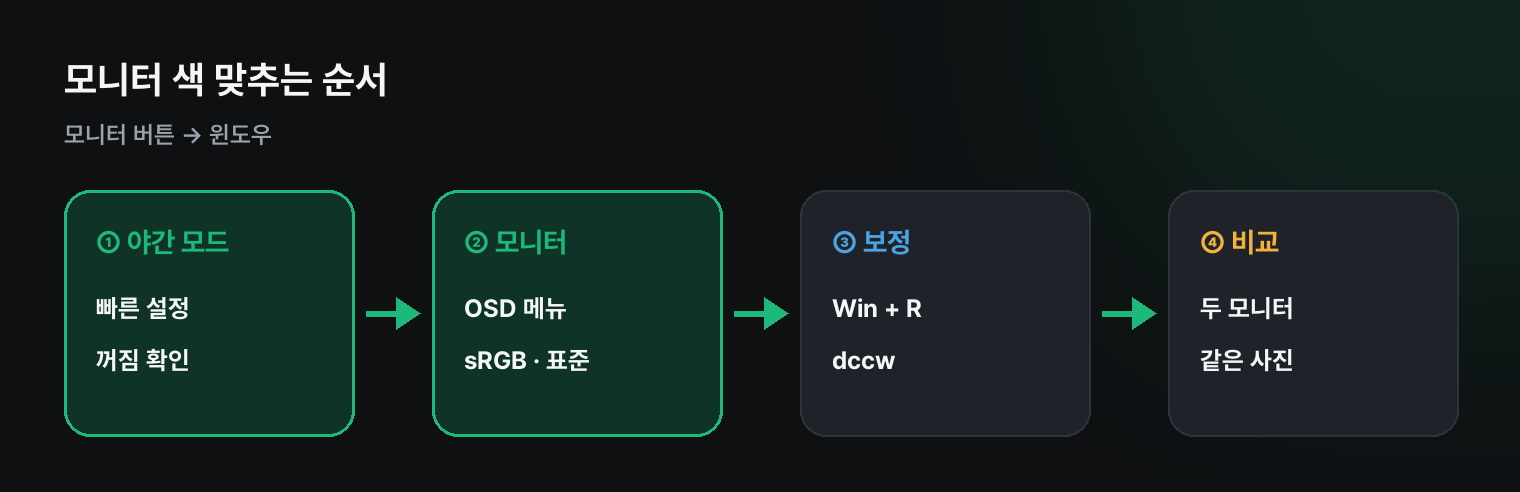
- 누렇다면 먼저 야간 모드가 켜져 있지 않은지
- 모니터 버튼 메뉴에서 색 모드를 sRGB · 표준으로
- 윈도우 디스플레이 색 보정(Win + R →
dccw)- 듀얼 모니터는 같은 사진을 띄워 비교하며 맞추기
1. 야간 모드 확인
화면이 누런 가장 흔한 이유는 야간 모드예요. 저녁마다 자동으로 켜지게 돼 있으면 낮에도 남아 있을 수 있어요. 빠른 설정이나 설정 → 시스템 → 디스플레이 → 야간 모드에서 확인하세요(야간 모드 설정).
2. 모니터 색 모드
모니터 아래 · 뒤의 버튼으로 메뉴를 열어 사진 모드 · 색 온도를 보세요.
- 색 모드: sRGB 또는 표준(Standard)
- 색 온도: 6500K 또는 '표준' — '따뜻하게'면 누렇고 '차갑게'면 푸르러요
- 게임 · 영화 모드는 색을 과장해요
3. 윈도우 색 보정 마법사
Win + R → dccw 를 입력하면 디스플레이 색 보정이 열려요. 안내에 따라 감마 · 밝기 · 대비 · 색 균형(빨강 · 초록 · 파랑 막대)을 맞추면 회색이 회색으로 보이게 조정돼요. 끝에서 ClearType 조정까지 이어서 하면 글씨도 깔끔해져요(글자가 흐릿할 때).
4. HDR 이 켜져 있다면
설정 → 디스플레이 → HDR 이 켜져 있으면 일반 화면이 뿌옇거나 색이 바래 보일 수 있어요. HDR 영상 · 게임을 하지 않을 때는 끄는 게 나아요.
5. 듀얼 모니터 색 맞추기
제조사 · 패널이 다르면 완전히 같게는 어려워요. 같은 사진(흰 바탕 문서 + 사람 얼굴 사진)을 두 화면에 나란히 띄우고, 밝기 → 색 온도 → 대비 순서로 한쪽을 다른 쪽에 맞추세요(듀얼 모니터 설정).
쿠팡에서 찾아보기 (광고)
이 포스팅은 쿠팡 파트너스 활동의 일환으로, 이에 따른 일정액의 수수료를 제공받습니다.
이 글과 함께 보기 좋은 모니터 · 모니터 조명 중에서 쿠팡 후기가 많은 제품을 골랐어요. 가격과 사양은 쿠팡에서 확인해 주세요.
자주 묻는 질문
Q. 화면이 갑자기 흑백이 됐어요. 색 필터가 켜진 거예요. 화면이 흑백이 됐을 때를 보세요.
Q. 새 모니터인데 점이 보여요. 색 문제가 아니라 불량화소일 수 있어요. 불량화소 확인으로 확인하세요.
마치며
색이 이상하면 야간 모드 → 모니터 색 모드(sRGB · 6500K) → dccw 보정 순서예요. 사진 · 디자인 작업이 많다면 전문 보정 장비를 쓰는 게 가장 정확해요.