
블루투스 이어폰이 연결됐는데 소리가 안 날 때 (윈도우 · 맥)
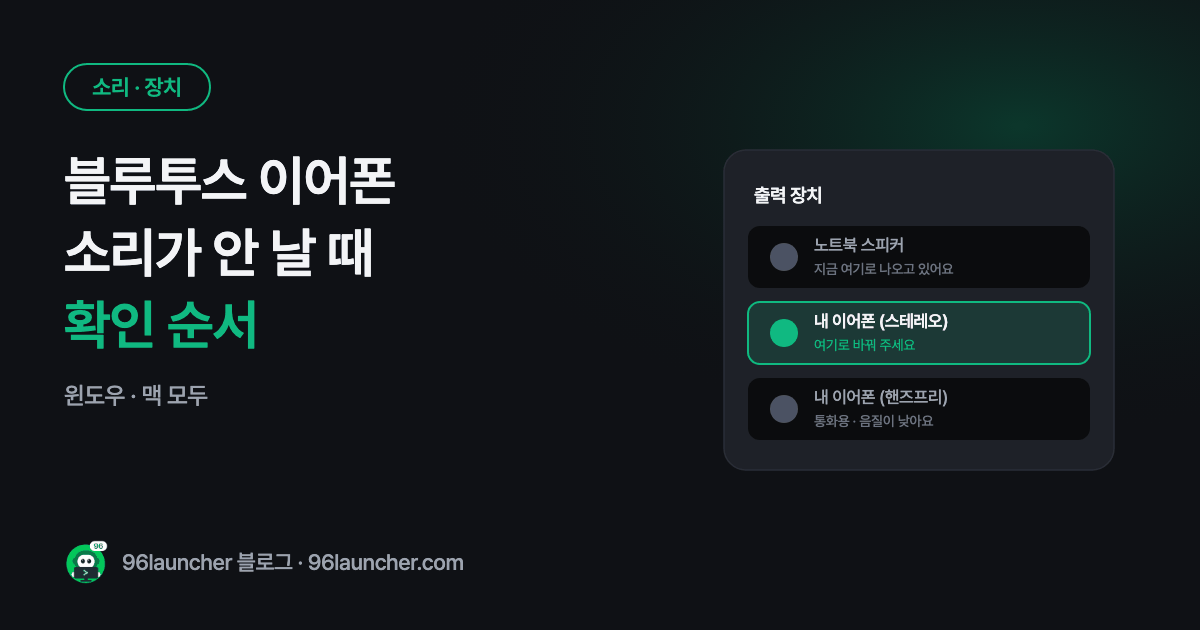
이어폰 표시등은 연결됐다고 깜빡이는데, 소리는 노트북 스피커에서 나옵니다. 아니면 아무 데서도 안 들려요. 블루투스 이어폰을 PC에 쓸 때 가장 흔한 증상이고, 거의 대부분 출력 장치 선택 문제예요. 순서대로 확인하면 1~2분이면 해결됩니다.
한눈에 보기
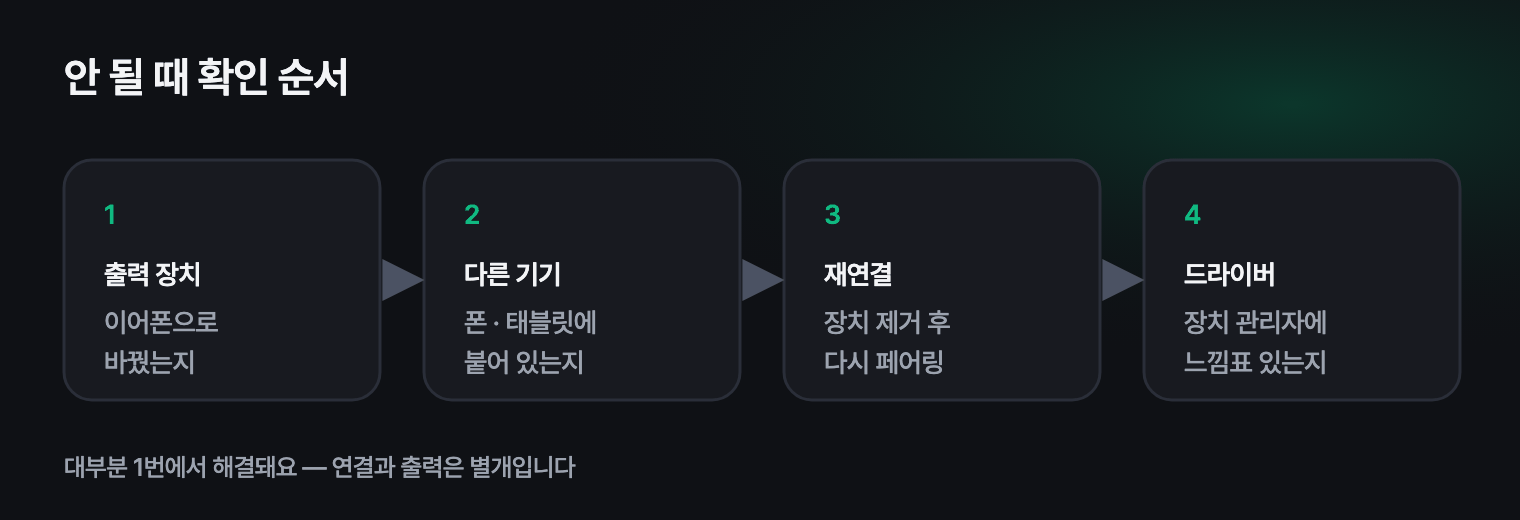
- 1순위: 출력 장치를 이어폰으로 바꾸기 (소리 아이콘 클릭 → 장치 선택)
- 2순위: 이어폰이 다른 기기(폰 · 태블릿)에 먼저 연결돼 있는지 확인
- 3순위: 연결 삭제 후 다시 연결
- 마이크까지 쓰려면 핸즈프리(통화용) 장치를 골라야 해요
1. 출력 장치가 이어폰으로 되어 있나?
윈도우는 블루투스 기기가 연결돼도 소리 출력을 자동으로 바꾸지 않는 경우가 있어요.
윈도우
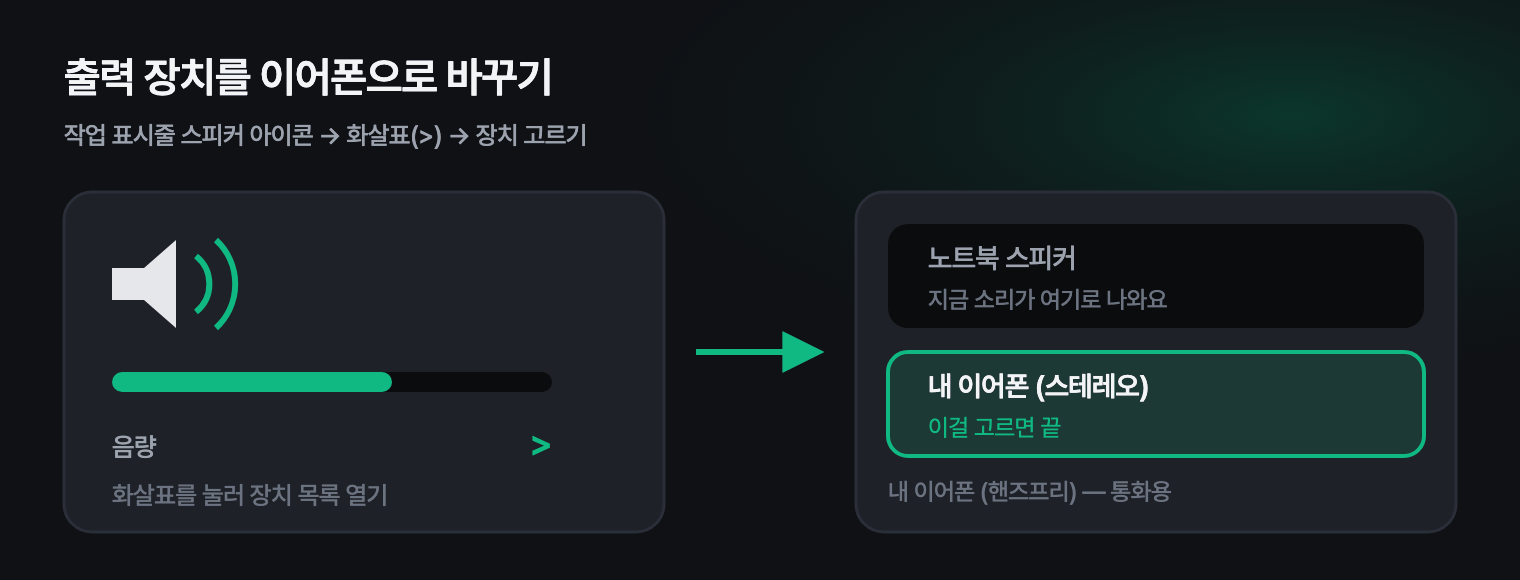
- 작업 표시줄 오른쪽 아래 스피커 아이콘 을 누릅니다.
- 음량 막대 옆 화살표(>) 를 누르면 출력 장치 목록이 나와요.
- 이어폰 이름을 고릅니다.
맥
- 메뉴 막대 오른쪽 제어 센터 → 사운드
- 출력 목록에서 이어폰을 고릅니다.
이 과정이 번거롭다면 구륙 런처 아래쪽 툴바에서 스피커 · 헤드셋 · 마이크를 눌러 바로 바꿀 수 있어요. 회의나 게임 직전에 설정 화면을 찾아 들어갈 필요가 없습니다.
2. 목록에 이어폰이 두 개로 보인다면
윈도우에서는 같은 이어폰이 두 개로 잡히는 일이 흔해요. 각각 쓰임이 다릅니다.
| 표시 | 용도 | 특징 |
|---|---|---|
| 이어폰 이름 (스테레오) | 음악 · 영상 감상 | 소리가 좋아요. 마이크는 안 써요 |
| 이어폰 이름 (핸즈프리 · 통화) | 화상 회의 · 통화 | 마이크를 쓸 수 있지만 음질이 확 떨어져요 |
음악을 들을 때는 스테레오, 회의할 때는 핸즈프리를 고르면 됩니다. 회의 중에 갑자기 음질이 나빠졌다면 윈도우가 마이크를 쓰려고 핸즈프리로 바꾼 거예요. 정상 동작입니다.
3. 다른 기기에 먼저 연결돼 있는지 확인
블루투스 이어폰은 마지막에 연결됐던 기기를 자동으로 찾아가요. 주머니 속 스마트폰이나 책상 위 태블릿에 먼저 붙어 버리면, PC에는 "연결됨"으로 보여도 소리는 그쪽으로 갑니다.
- 스마트폰의 블루투스를 잠시 끄고 PC에서 다시 연결해 보세요.
- 자주 겪는다면 폰에서 그 이어폰의 자동 연결을 꺼 두는 방법도 있어요.
4. 그래도 안 되면: 연결 삭제 후 다시 연결
윈도우
- 설정 → Bluetooth 및 장치
- 이어폰 항목의 점 세 개 → 장치 제거
- 이어폰을 케이스에 넣었다 꺼내 페어링 모드로 만들고, 장치 추가 로 다시 연결
맥
- 시스템 설정 → Bluetooth
- 이어폰 옆 정보(ⓘ) → 연결 해제
- 다시 페어링
5. 소리가 아예 안 나올 때 추가 점검
출력 장치를 제대로 골랐는데도 무음이라면 아래를 확인해 보세요.
- 앱별 음량: 윈도우는 앱마다 음량이 따로예요. 소리 아이콘 오른쪽 클릭 → 볼륨 믹서 에서 해당 앱이 음소거돼 있지 않은지 확인합니다.
- 이어폰 자체 음량: 이어폰에 볼륨 버튼이 있다면 최소로 내려가 있을 수 있어요.
- 다른 기기에서 테스트: 폰에 연결해도 소리가 없으면 이어폰 문제입니다.
- 블루투스 드라이버: 장치 관리자 → Bluetooth 항목에 느낌표가 있으면 드라이버를 다시 설치해 보세요.
마이크가 안 잡히는 문제는 원인이 조금 달라요. 마이크 소리가 안 잡힐 때에 따로 정리해 뒀습니다.
자주 묻는 질문
Q. 영상은 나오는데 소리만 끊겨요. 블루투스는 전파 간섭에 약해요. 공유기 · 무선 마우스 수신기와 가까우면 끊길 수 있으니, USB 수신기를 연장선으로 조금 떨어뜨리거나 이어폰을 PC 가까이에서 써 보세요.
Q. 소리가 0.5초쯤 늦게 들려요. 블루투스 특성상 지연이 있어요. 영상 감상에는 대부분 문제없지만, 리듬 게임이나 악기 연습에는 유선 이어폰이 낫습니다.
Q. 연결할 때마다 매번 장치를 바꿔야 하나요? 윈도우는 마지막에 고른 장치를 기억하지만, 이어폰이 잠시 꺼졌다 켜지면 다시 스피커로 돌아가기도 해요. 자주 오간다면 장치 전환이 한 번에 되는 도구를 쓰는 편이 편합니다.
마치며
연결은 됐는데 소리가 없다면, 십중팔구 출력 장치가 이어폰으로 안 잡힌 것이에요. 소리 아이콘에서 장치만 바꿔 주면 끝나는 경우가 대부분입니다. 그다음은 다른 기기에 붙어 있는지, 마지막이 재연결 순서예요.