
기본 앱 바꾸기: PDF가 엉뚱한 프로그램으로 열릴 때
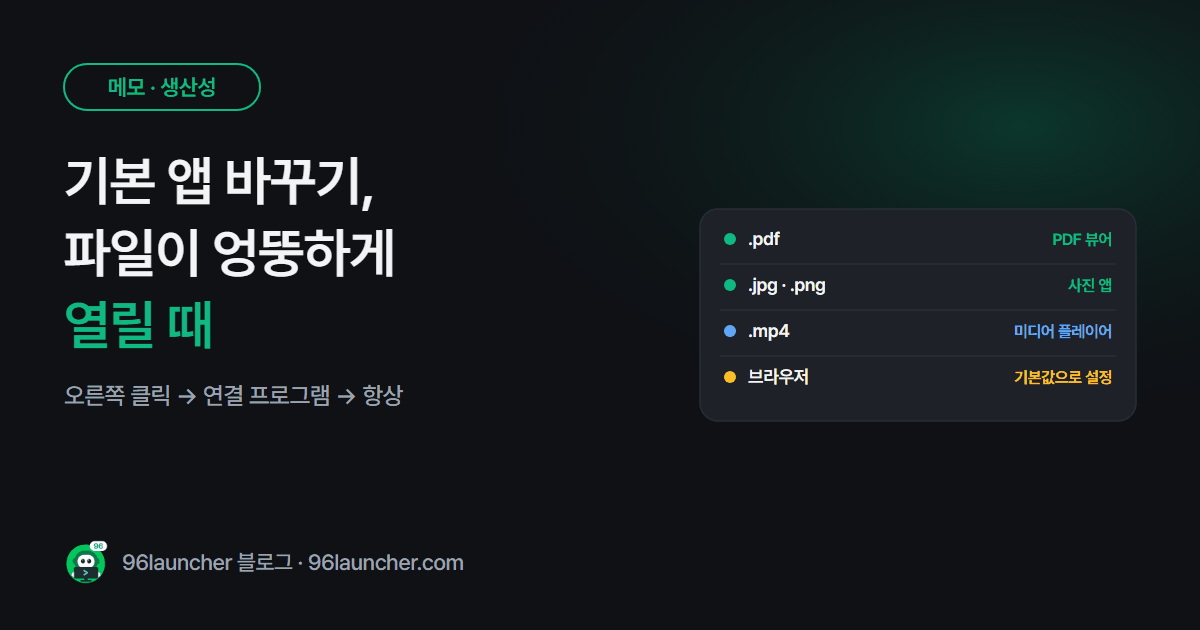
PDF를 더블클릭했는데 엣지 브라우저로 열리거나, 사진이 쓰지 않는 앱으로 열리면 불편하죠. 파일 형식마다 열릴 프로그램을 정해 둘 수 있어요.
한눈에 보기
- 가장 쉬움: 파일 오른쪽 클릭 → 연결 프로그램 → 다른 앱 선택 → 앱 고르고 항상
- 형식별로: 설정 → 앱 → 기본 앱 → 파일 형식 또는 링크 형식별 기본값
- 기본 브라우저: 설정 → 앱 → 기본 앱 → 브라우저 이름 → 기본값으로 설정
1. 오른쪽 클릭으로 바꾸기
- 바꾸고 싶은 파일(예: PDF)을 오른쪽 클릭 → 연결 프로그램 → 다른 앱 선택.
- 원하는 앱을 고르고 항상을 누릅니다.
이제 같은 형식 파일은 모두 그 앱으로 열려요. 한 번만 다른 앱으로 열고 싶으면 한 번만을 누르세요.

2. 설정에서 형식별로
설정 → 앱 → 기본 앱에서 아래쪽 파일 형식 또는 링크 형식별 기본값 선택에 .pdf 처럼 입력하면, 지금 열리는 앱을 눌러 바꿀 수 있어요.
| 형식 | 흔히 바꾸는 앱 |
|---|---|
| PDF 뷰어 · 브라우저 | |
| .jpg · .png | 사진 앱 · 이미지 뷰어 |
| .mp4 | 미디어 플레이어 |
| .txt | 메모장 |
3. 기본 브라우저 바꾸기
설정 → 앱 → 기본 앱에서 쓰고 싶은 브라우저(크롬 등)를 누르고 위쪽 기본값으로 설정을 누르세요. 메일 · 메신저의 링크가 그 브라우저로 열려요.
4. 바뀌어 버렸다면
프로그램을 새로 설치하면 기본 앱을 자기 것으로 바꾸는 경우가 있어요. 같은 방법으로 다시 바꾸면 돼요. 확장자를 보이게 해 두면 어떤 형식인지 알기 쉬워요. 탐색기 보기 → 표시 → 파일 확장명을 켜세요.
5. 맥에서는
파일을 오른쪽 클릭 → 정보 가져오기 → 다음으로 열기에서 앱을 고르고 모두 변경을 누르세요.
자주 묻는 질문
Q. 목록에 원하는 앱이 없어요. 다른 앱 선택 창 아래쪽 PC에서 앱 선택을 눌러 프로그램 폴더의 실행 파일(.exe)을 직접 고르세요.
Q. 문서를 PDF로 만들고 싶어요. 인쇄 창(Ctrl + P)에서 프린터를 Microsoft Print to PDF 로 고르면 돼요.
마치며
오른쪽 클릭 → 연결 프로그램 → 항상. 이것 하나면 대부분의 형식을 원하는 앱으로 열 수 있어요. 안 쓰는 프로그램은 프로그램 삭제로 정리해 두세요.