
장치 관리자 노란 느낌표 해결: 코드 28 · 43 · 10 오류별 대처법
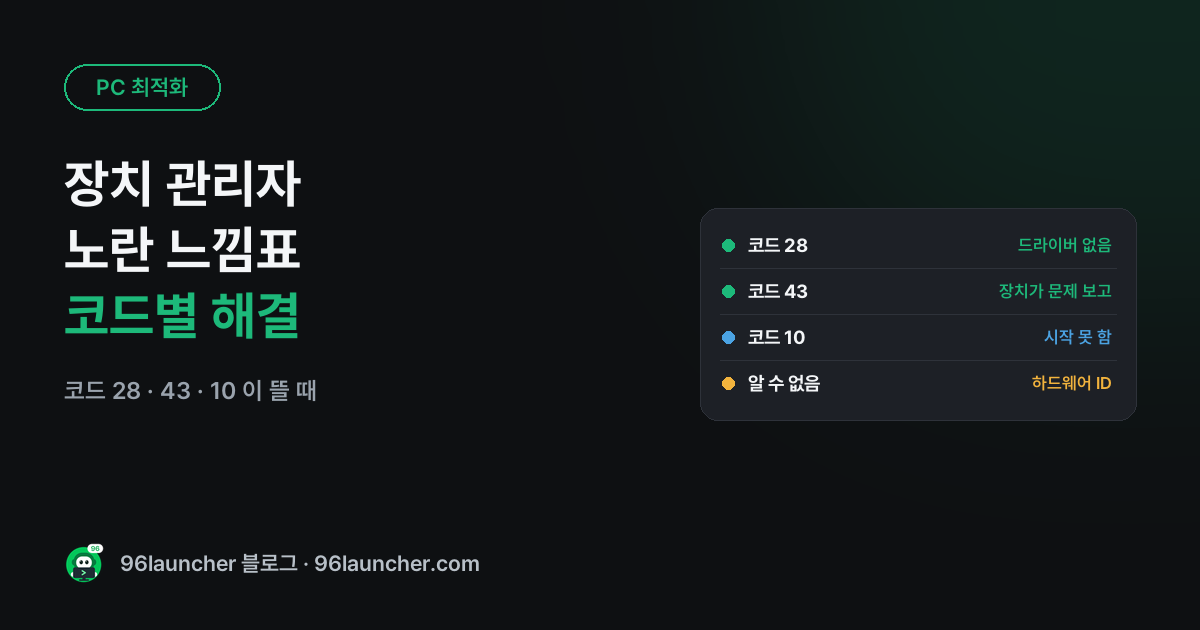
장치 관리자를 열었더니 어떤 장치 옆에 노란 느낌표(⚠) 가 붙어 있다면 그 장치가 제대로 동작하지 않는다는 뜻이에요. 장치를 더블클릭하면 '장치 상태' 칸에 오류 코드가 나오는데, 이 코드가 원인을 알려 줘요.
한눈에 보기
- 장치 더블클릭 → 일반 탭 장치 상태에서 코드 확인
- 코드 28: 드라이버가 설치되지 않음
- 코드 43: 장치가 문제를 보고해서 윈도우가 멈춤
- 코드 10: 장치를 시작할 수 없음
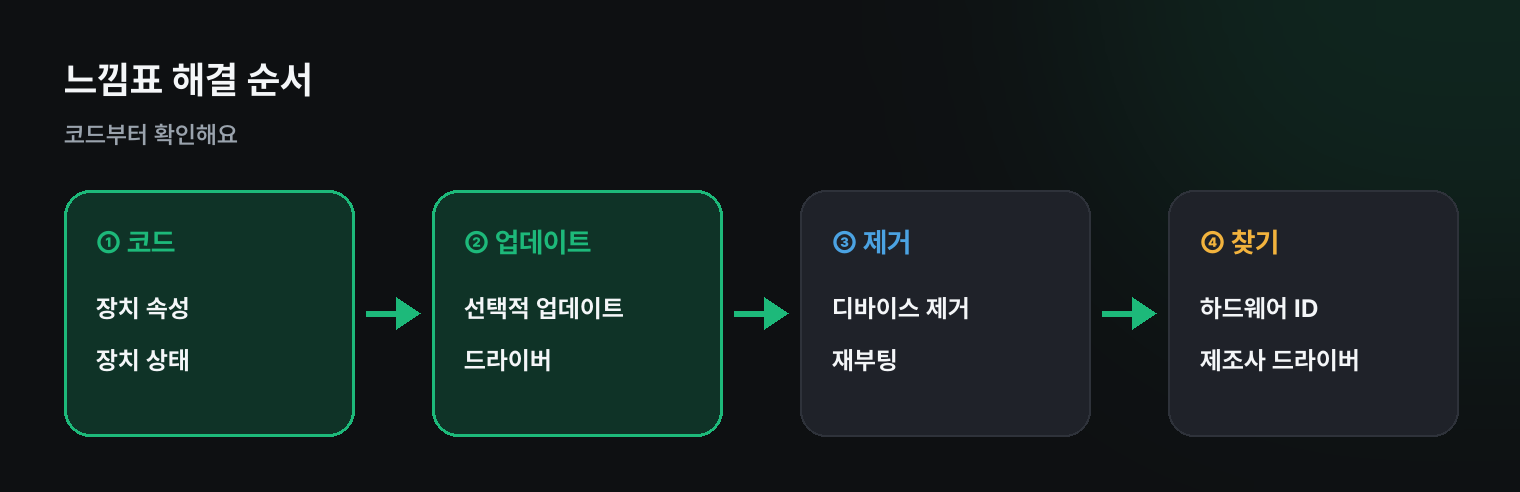
- 공통 해결: 드라이버 업데이트 → 디바이스 제거 후 재부팅 → 제조사 드라이버
코드별 뜻
| 코드 | 뜻 | 먼저 할 일 |
|---|---|---|
| 28 | 드라이버가 없음 | 선택적 업데이트 · 제조사 드라이버 설치 |
| 43 | 장치가 문제를 보고 | 장치 · 케이블 다시 연결, 드라이버 재설치. 그래픽카드 · USB 장치에서 흔함 |
| 10 | 장치를 시작할 수 없음 | 드라이버 재설치, 최근 업데이트 롤백 |
| 22 | 사용 안 함 상태 | 오른쪽 클릭 → 디바이스 사용 |
| 45 | 지금 연결되어 있지 않음 | 다시 꽂기(빼 둔 장치면 무시해도 돼요) |
1. 드라이버 업데이트
설정 → Windows 업데이트 → 고급 옵션 → 선택적 업데이트 → 드라이버 업데이트에 그 장치 드라이버가 있으면 설치하세요. 윈도우가 자동으로 깔지 않는 드라이버가 여기 모여 있어요.
2. 제거 후 재부팅
장치를 오른쪽 클릭 → 디바이스 제거 → 다시 시작하면 윈도우가 장치를 새로 찾아 드라이버를 다시 잡아요. 꼬인 설치가 이걸로 많이 풀려요.
3. 최근에 생겼다면 롤백
드라이버 업데이트 뒤 생겼다면 장치 속성 → 드라이버 탭 → 드라이버 롤백으로 이전 드라이버로 돌리세요.
4. '알 수 없는 장치'라면
이름도 없이 '알 수 없는 장치'로 나오면 무슨 장치인지부터 알아야 해요. 속성 → 자세히 탭 → 속성에서 하드웨어 ID 를 고르면 VEN_10EC&DEV_8168 같은 값이 나와요. VEN(제조사) · DEV(제품) 번호로 검색하면 어떤 장치인지 알 수 있어요. 노트북이라면 제조사 지원 사이트에서 모델명으로 칩셋 · 무선랜 · 카드리더 드라이버를 받아 설치하면 대부분 사라져요.
5. 코드 43 이 그래픽카드에 뜨면
화면이 저해상도로 나오고 게임이 안 된다면 그래픽 드라이버 다시 설치를 먼저 하세요. 그래도 계속되면 그래픽카드 자체 · 전원 연결을 점검해야 해요.
쿠팡에서 찾아보기 (광고)
이 포스팅은 쿠팡 파트너스 활동의 일환으로, 이에 따른 일정액의 수수료를 제공받습니다.
이 글과 함께 보기 좋은 NVMe SSD · 외장 SSD 중에서 쿠팡 후기가 많은 제품을 골랐어요. 가격과 사양은 쿠팡에서 확인해 주세요.
자주 묻는 질문
Q. 느낌표가 있는데 아무 문제 없이 잘 써요. 쓰지 않는 장치(지문 인식기, 카드 리더 등)일 수 있어요. 문제없으면 그냥 두셔도 괜찮아요.
Q. 드라이버 자동 설치 프로그램을 써도 되나요? 엉뚱한 드라이버 · 광고 프로그램이 같이 깔리는 경우가 있어요. 윈도우 업데이트와 제조사 사이트가 가장 안전해요.
마치며
노란 느낌표는 코드 확인 → 선택적 업데이트 → 제거 후 재부팅 → 제조사 드라이버 순서예요. 코드만 보면 어디부터 손댈지 바로 보여요.