
외장 SSD · 외장하드 고르는 법: 백업용 · 이동용, 속도와 포맷까지
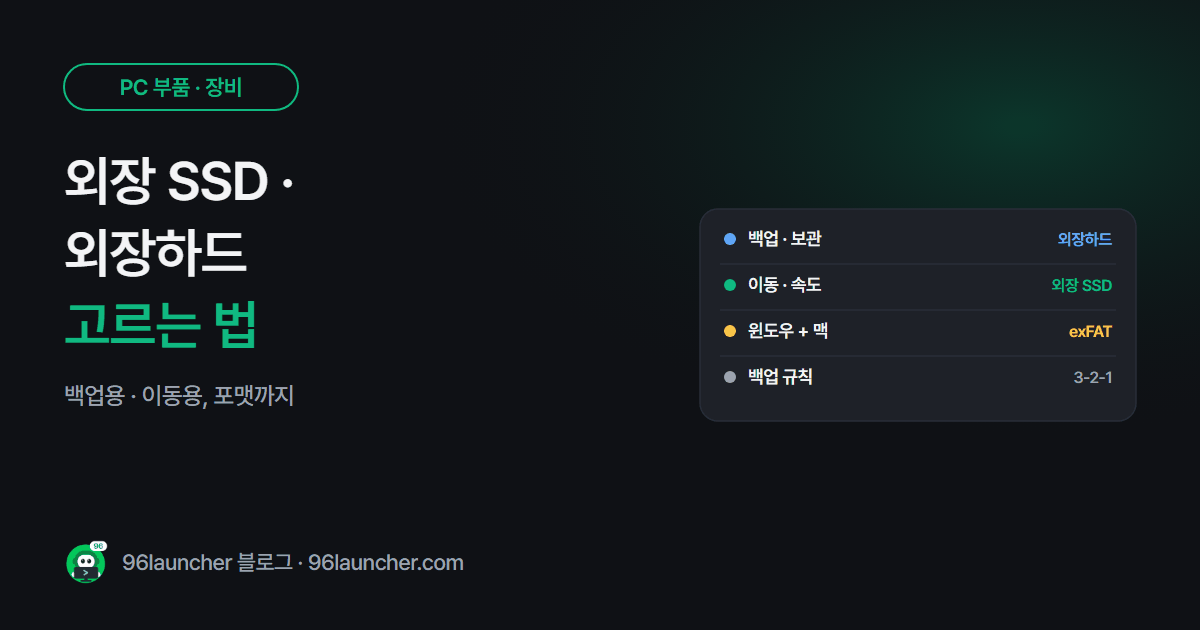
사진과 문서가 쌓여서 백업을 하려고 보면 외장하드, 외장 SSD, USB 메모리 중 무엇을 사야 할지 헷갈리죠. 무엇을 위해 쓰는지만 정하면 답이 금방 나와요.
한눈에 보기
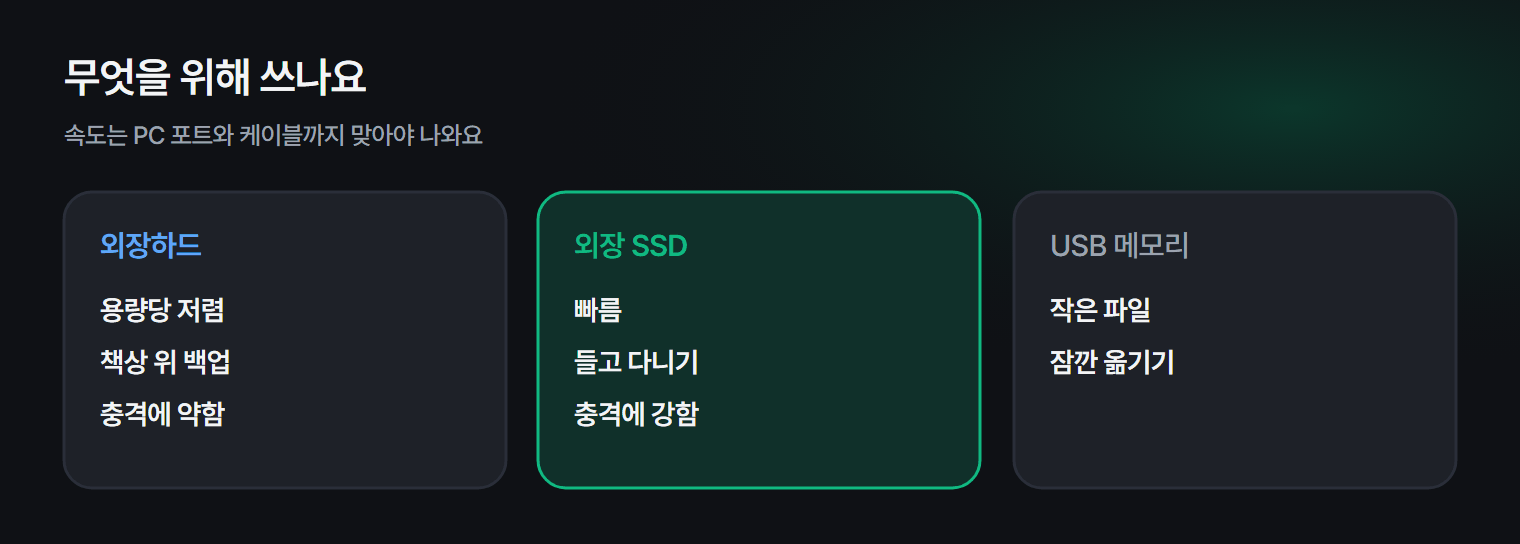
- 백업 · 보관용: 외장하드 (TB당 가격이 싸요)
- 들고 다니며 자주 쓰기: 외장 SSD (빠르고 충격에 강해요)
- 작은 파일 전달: USB 메모리
- 속도는 내 PC 포트와 케이블까지 맞아야 나와요
- 윈도우 · 맥 같이 쓰기: exFAT 로 포맷
1. 외장하드 vs 외장 SSD
| 외장하드(HDD) | 외장 SSD | |
|---|---|---|
| 용량당 가격 | 저렴 | 비쌈 |
| 속도 | 보통 | 훨씬 빠름 |
| 충격 | 떨어뜨리면 위험 | 강한 편 |
| 어울리는 일 | 한 달에 몇 번 백업 | 영상 편집 · 매일 들고 다니기 |
책상 위에서 백업만 한다면 외장하드로 충분해요. 가방에 넣고 다닌다면 외장 SSD가 훨씬 안전해요.
2. USB 속도 표기 읽기
외장 SSD가 아무리 빨라도 PC 포트가 느리면 그 속도에 맞춰져요.
- USB 3.2 Gen 1 (5Gbps): 외장하드엔 충분
- USB 3.2 Gen 2 (10Gbps): 대부분의 외장 SSD 제 속도
- USB 3.2 Gen 2x2 (20Gbps) · USB4 · 썬더볼트: 고속 SSD용, PC도 지원해야 해요
제품에 들어 있는 케이블을 그대로 쓰는 게 좋아요. 충전용 케이블 중엔 데이터 속도가 느린 것도 있어요.
3. 포맷: 윈도우 · 맥 같이 쓰려면
- 윈도우만: NTFS
- 맥만: APFS
- 둘 다: exFAT
포맷하면 안의 자료가 모두 지워지니 새 제품일 때 한 번만 하세요. 인식이 안 될 때는 같은 블로그의 외장하드 인식 문제 글을 참고하세요.
4. 백업은 이렇게
한 곳에만 있는 파일은 백업이 아니에요. 많이 쓰는 3-2-1 규칙은 이래요.
- 복사본 3개 (원본 포함)
- 저장 매체 2종류 (PC + 외장하드)
- 1개는 다른 곳에 (클라우드나 다른 장소)
윈도우는 외장하드를 연결해 두면 파일 히스토리로 자동 백업할 수 있어요. 클라우드 쪽은 원드라이브 동기화 · 저장 공간 글을 참고하세요.
쿠팡에서 찾아보기 (광고)
이 포스팅은 쿠팡 파트너스 활동의 일환으로, 이에 따른 일정액의 수수료를 제공받습니다.
상품 카드는 쿠팡에서 평점이 높고 후기가 많은 제품이고, 아래 글자 링크는 쿠팡 검색 결과로 연결돼요. 상품 상세의 USB 규격 · 용량 · 보증 기간을 확인하세요.
자주 묻는 질문
Q. 외장하드를 오래 꽂아 둬도 되나요? 괜찮아요. 다만 번개나 정전 때 함께 상할 수 있으니, 중요한 백업 드라이브는 백업이 끝나면 빼 두는 게 더 안전해요.
Q. 표시된 용량보다 작게 나와요. 정상이에요. 제조사는 1TB 를 1,000GB 로, 윈도우는 1,024GB 단위로 계산해서 약 931GB 로 보여요.
마치며
보관은 외장하드, 이동은 외장 SSD, 포맷은 exFAT. 그리고 한 곳에만 두지 않는 3-2-1 백업까지 챙기면 소중한 파일을 잃을 일이 거의 없어요.