
글자를 치면 뒤 글자가 지워질 때: Insert 덮어쓰기 끄는 법
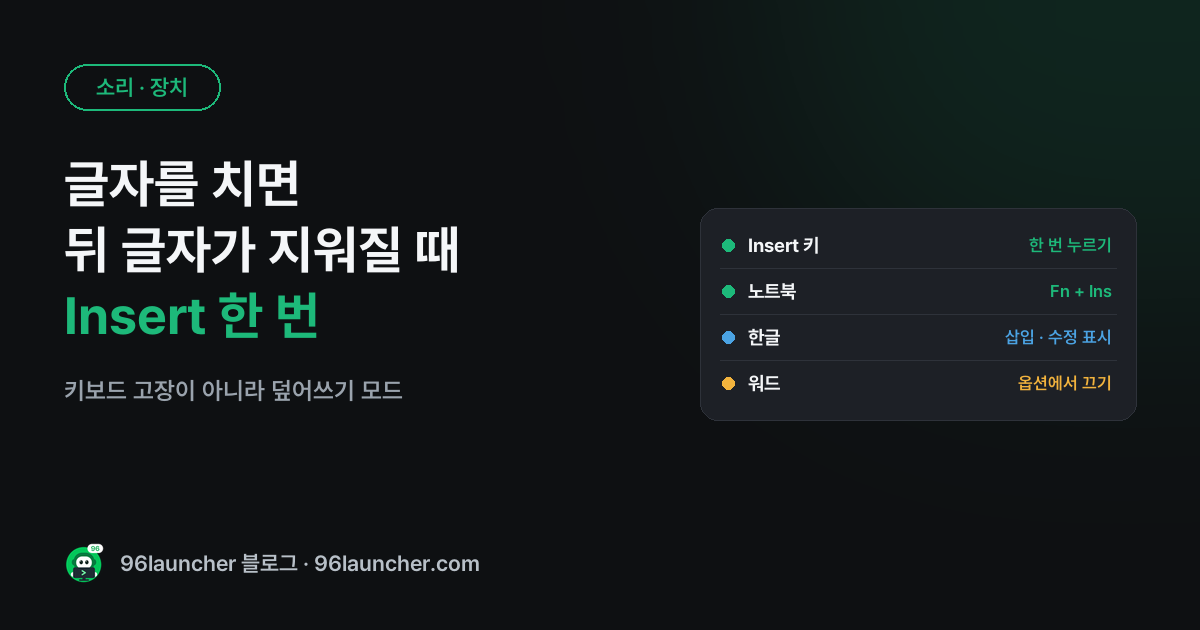
문장 중간에 글자를 넣으려는데 뒤에 있던 글자가 하나씩 지워지면서 써진다면, 키보드가 고장 난 게 아니라 덮어쓰기(겹쳐 쓰기) 모드가 켜진 거예요. Insert 키를 한 번 누르면 바로 돌아와요.
한눈에 보기
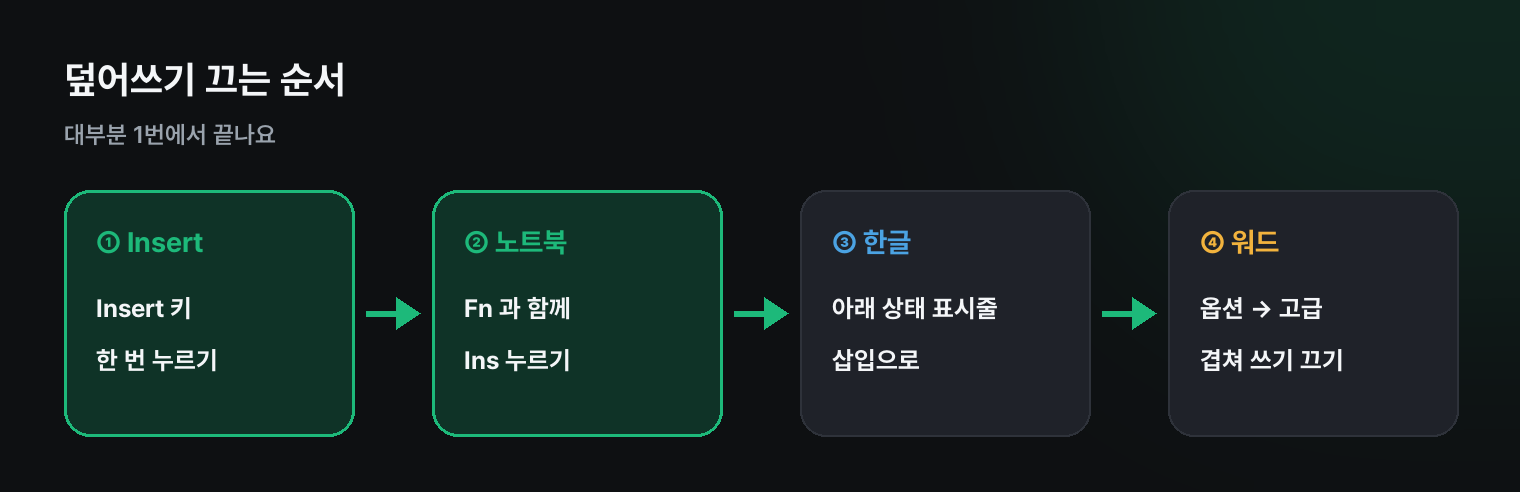
- 데스크톱 키보드: Insert 키 한 번
- 노트북: Fn + Ins(Delete 키와 같은 자리인 경우가 많아요)
- 한글(HWP): 아래 상태 표시줄의 수정 → 삽입
- 워드: 다시 안 켜지게 하려면 옵션 → 고급에서 Insert 키 겹쳐 쓰기 끄기
왜 이런 일이 생기나요
예전 타자기처럼 글자를 덮어서 쓰는 기능이 아직 남아 있어요. Insert 키를 누를 때마다 '끼워 넣기'와 '덮어쓰기'가 바뀌는데, Delete · Home 근처에 있어 모르고 누르기 쉬워요. 덮어쓰기일 때는 커서가 가는 세로줄 대신 두꺼운 블록으로 보이는 프로그램도 많아요.
1. Insert 키 한 번
메모장 · 한글 · 워드 · 엑셀 어디서든 Insert 키를 한 번 누른 뒤 다시 글자를 넣어 보세요. 뒤 글자가 밀려나면서 들어가면 해결된 거예요.
2. 노트북은 Fn 과 함께
노트북은 Insert 가 따로 없고 Del 키에 'Ins' 가 작게 함께 적혀 있는 경우가 많아요. Fn + Del(Ins) 를 누르세요. 숫자 키패드가 있는 노트북은 Num Lock 이 꺼진 상태에서 0 키가 Insert 로 동작하기도 해요.
3. 한글(HWP)
한글은 화면 맨 아래 상태 표시줄에 삽입 / 수정이 보여요. '수정'이면 덮어쓰기 상태예요. 그 글자를 누르거나 Insert 키를 누르면 '삽입'으로 바뀌어요.
4. 워드에서 다시 안 켜지게
파일 → 옵션 → 고급 → 편집 옵션에서 'Insert 키로 겹쳐 쓰기 모드 제어' 를 끄면, Insert 를 실수로 눌러도 덮어쓰기가 켜지지 않아요.
쿠팡에서 찾아보기 (광고)
이 포스팅은 쿠팡 파트너스 활동의 일환으로, 이에 따른 일정액의 수수료를 제공받습니다.
이 글과 함께 보기 좋은 무선 키보드 · 기계식 키보드 · 키스킨 중에서 쿠팡 후기가 많은 제품을 골랐어요. 가격과 사양은 쿠팡에서 확인해 주세요.
자주 묻는 질문
Q. Insert 를 눌러도 그대로예요. 키보드에 따라 Insert 신호가 안 갈 수도 있어요. 키보드 테스트에서 Insert 를 눌러 불이 들어오는지 확인해 보세요. 다른 증상도 갑자기 이상해진 PC 바로 해결에 모아 두었어요.
Q. 엑셀에서도 생기나요? 엑셀은 셀을 고치는 중에 Insert 를 누르면 같은 일이 생겨요. 똑같이 Insert 를 한 번 누르면 돼요.
마치며
글자가 지워지며 써지면 Insert 한 번이에요. 노트북은 Fn + Ins, 자주 겪는다면 워드 · 한글에서 상태 표시를 확인하는 습관을 들이세요.