
키보드 특정 키만 안 될 때: 테스트하는 법과 해결 순서
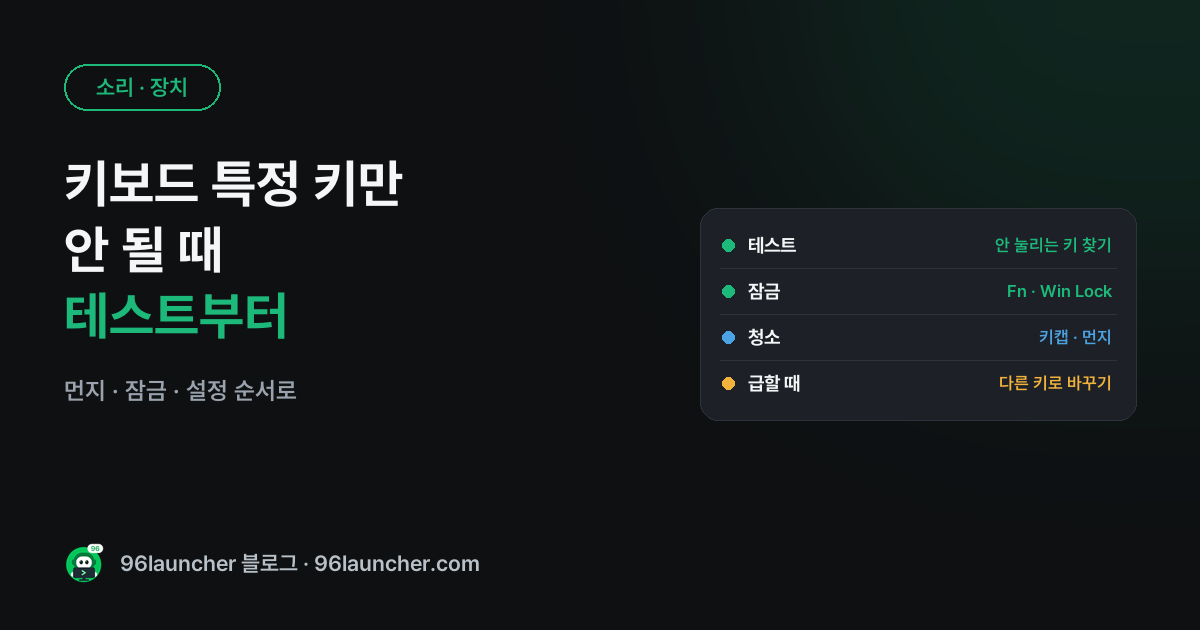
키보드 전체는 되는데 몇 개 키만 안 눌린다면, 무작정 키보드를 바꾸기 전에 확인할 게 있어요. 먼지 · 잠금 기능 · 설정 때문인 경우가 꽤 많아요.
한눈에 보기
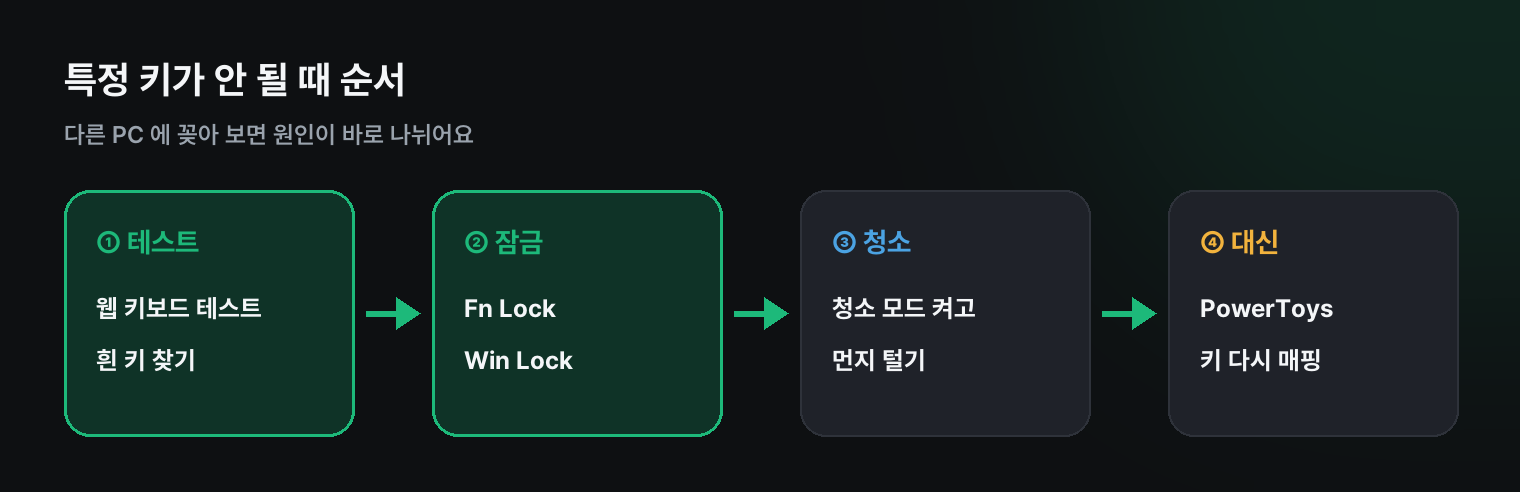
1. 어떤 키가 안 되는지 정확히 찾기
키보드 테스트에서 풀배열 · 텐키리스 · 노트북 등 내 키보드 배열을 고른 뒤 모든 키를 한 번씩 눌러 보세요. 눌린 키는 초록색으로 남아서, 끝까지 흰색인 키가 신호가 안 오는 키예요. 한 번 눌렀는데 입력 횟수가 2씩 오르면 두 번 입력되는 키예요.
2. 잠금 기능 확인
- F1~F12 만 이상하면: 노트북의 Fn Lock(Fn + Esc 등)을 바꿔 보세요.
- Windows 키만 안 되면: 게이밍 키보드의 Win Lock(Fn + Win, 자물쇠 표시 키)이에요.
- 숫자 키패드만 안 되면: Num Lock 이에요.
3. 다른 곳에 꽂아 보기
다른 USB 단자나 다른 PC 에 꽂아도 같은 키가 안 되면 키보드 쪽, 다른 곳에서는 되면 PC 설정 · 드라이버 쪽이에요. 무선 키보드는 배터리부터 바꾸세요.
4. 이물질 털어 내기
과자 부스러기 · 머리카락이 끼면 특정 키만 안 눌려요. 키보드 청소 모드를 켜면 닦는 동안 키가 눌려도 아무 창도 열리지 않아요. 기계식 키보드는 키캡 리무버로 그 키만 빼서 불어 내면 돼요. 음료를 쏟았다면 바로 선을 뽑고 완전히 말린 뒤 써야 해요.
5. 급할 때는 다른 키로 바꿔 쓰기
Microsoft 의 무료 도구 PowerToys 의 키보드 관리자로, 잘 안 쓰는 키(예: 오른쪽 Ctrl)에 고장 난 키의 기능을 옮길 수 있어요. 수리 전까지 쓰기 좋아요.
쿠팡에서 찾아보기 (광고)
이 포스팅은 쿠팡 파트너스 활동의 일환으로, 이에 따른 일정액의 수수료를 제공받습니다.
이 글과 함께 보기 좋은 무선 키보드 · 기계식 키보드 · 키스킨 중에서 쿠팡 후기가 많은 제품을 골랐어요. 가격과 사양은 쿠팡에서 확인해 주세요.
자주 묻는 질문
Q. 노트북 키보드 몇 개가 안 돼요. 노트북 키보드는 따로 떼어 고치기 어려워서 서비스 센터 교체가 보통이에요. 그 전까지는 USB 키보드를 꽂아 쓰세요.
Q. 한/영 키만 안 돼요. 입력기 설정 문제인 경우가 많아요. 한영 전환 안 될 때를 참고하세요.
마치며
특정 키만 안 되면 테스트 → 잠금 → 다른 PC → 청소 순서로 확인하고, 급하면 PowerToys 로 다른 키에 옮겨 쓰세요.