
외장하드 · USB 인식 안 될 때: 내 PC에 안 보이는 이유와 해결
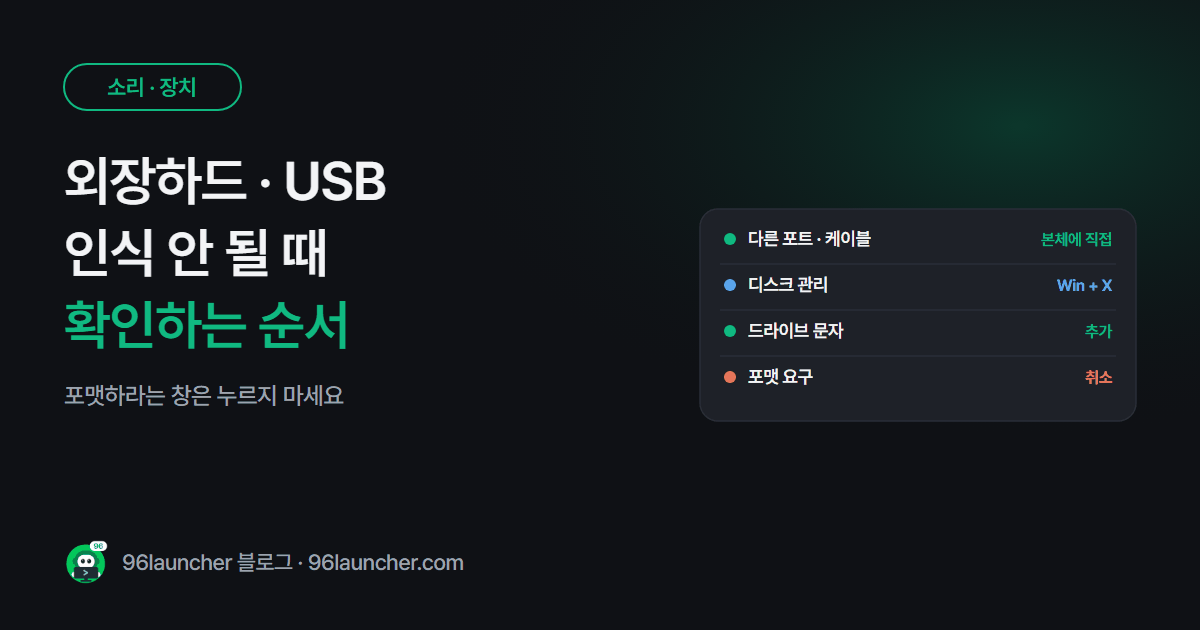
외장하드를 꽂았는데 띵 소리만 나고 내 PC에 안 보이거나, 아예 아무 반응이 없을 때가 있어요. 대부분은 데이터가 날아간 게 아니에요. 아래 순서로 확인해 보세요.
한눈에 보기
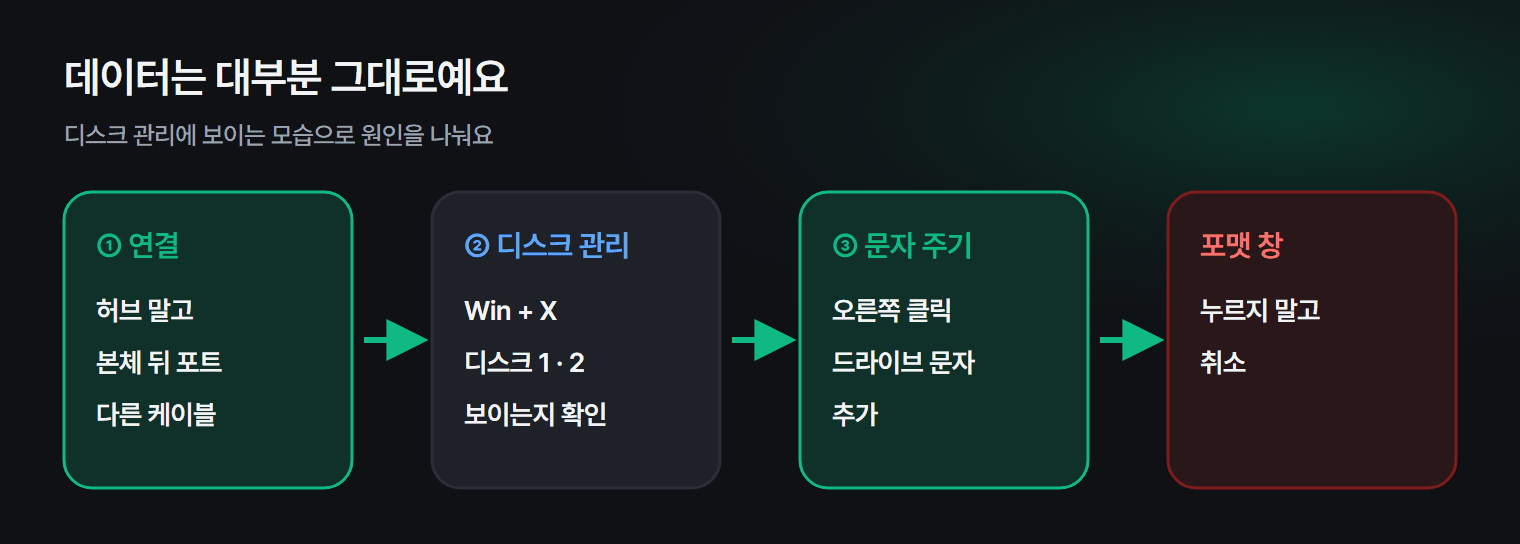
- ① 다른 포트 · 다른 케이블 (허브 말고 본체에 직접)
- ② 디스크 관리에서 보이는지 확인 (Win + X → 디스크 관리)
- ③ 보이는데 문자가 없으면 → 드라이브 문자 변경
- ④ 장치 관리자에서 느낌표 확인 → 드라이버 제거 후 다시 꽂기
- ⚠️ "포맷하시겠습니까?" 창은 누르지 말고 닫기
1. 연결부터 바꿔 보기
- USB 허브 · 모니터 USB 말고 본체 뒤쪽 포트에 직접 꽂으세요. 외장하드는 전력을 많이 써서 허브에서는 인식이 안 될 수 있어요.
- 케이블을 다른 것으로 바꿔 보세요. 충전만 되는 케이블도 있어요.
- 다른 PC에 꽂아서 되는지 보면 하드 문제인지 PC 문제인지 나뉘어요.
2. 디스크 관리에서 보이는지
Win + X → 디스크 관리를 여세요. 아래쪽 목록에 디스크 1, 디스크 2 식으로 외장하드가 보이는지 확인해요.
| 디스크 관리에 보이는 모습 | 뜻 | 할 일 |
|---|---|---|
| 용량은 보이는데 문자(E: 등)가 없음 | 드라이브 문자 누락 | 3번 |
| 할당되지 않음 (검은 막대) | 새 하드이거나 파티션 없음 | 새 하드면 새 볼륨 만들기 |
| RAW 또는 포맷 요구 | 파일 시스템 손상 | 5번 (포맷 금지) |
| 아예 안 보임 | 연결 · 전원 · 드라이버 | 1번, 4번 |
3. 드라이브 문자 주기
용량은 보이는데 문자가 없다면, 그 칸을 오른쪽 클릭 → 드라이브 문자 및 경로 변경 → 추가를 눌러 비어 있는 문자(예: F)를 주세요. 바로 내 PC에 나타나요.
4. 드라이버 다시 잡기
Win + X → 장치 관리자 → 디스크 드라이브 또는 범용 직렬 버스 컨트롤러에 노란 느낌표가 있다면, 오른쪽 클릭 → 디바이스 제거 후 외장하드를 뺐다가 다시 꽂으세요. 윈도우가 드라이버를 새로 잡아요.
5. "포맷해야 합니다"가 뜰 때
포맷하면 안의 파일이 전부 지워져요. 창은 취소로 닫으세요.
- 다른 PC · 맥에서 열리는지 먼저 확인하세요. 맥에서 쓰던 하드는 윈도우가 못 읽을 수 있어요.
- 중요한 자료가 있다면 복구 업체에 먼저 문의하는 게 안전해요.
- 이런 일을 막으려면 뺄 때 작업 표시줄 USB 아이콘 → 꺼내기를 누르는 습관을 들이세요.
쿠팡에서 찾아보기 (광고)
이 포스팅은 쿠팡 파트너스 활동의 일환으로, 이에 따른 일정액의 수수료를 제공받습니다.
상품 카드는 쿠팡에서 평점이 높고 후기가 많은 제품이고, 아래 글자 링크는 쿠팡 검색 결과로 연결돼요. 드라이브가 물리적으로 고장 났다면 새 저장장치가 필요해요. 들고 다니면 외장 SSD, 백업용이면 외장하드가 알맞아요.
자주 묻는 질문
Q. 외장하드에서 딸깍딸깍 소리가 나요. 물리적 고장 신호일 수 있어요. 더 쓰지 말고 바로 자료를 옮기거나 복구 업체에 맡기세요.
Q. 백업용으로 계속 꽂아 두고 싶어요. 파일 히스토리로 자동 백업하기를 켜 두면 연결될 때마다 알아서 백업해요.
마치며
인식이 안 되면 다른 포트 → 디스크 관리 → 드라이브 문자 순서로 보세요. 그리고 포맷하라는 창은 절대 서두르지 마세요.