
컴퓨터 소리 지지직 · 끊김 해결: 잡음이 날 때 확인할 순서
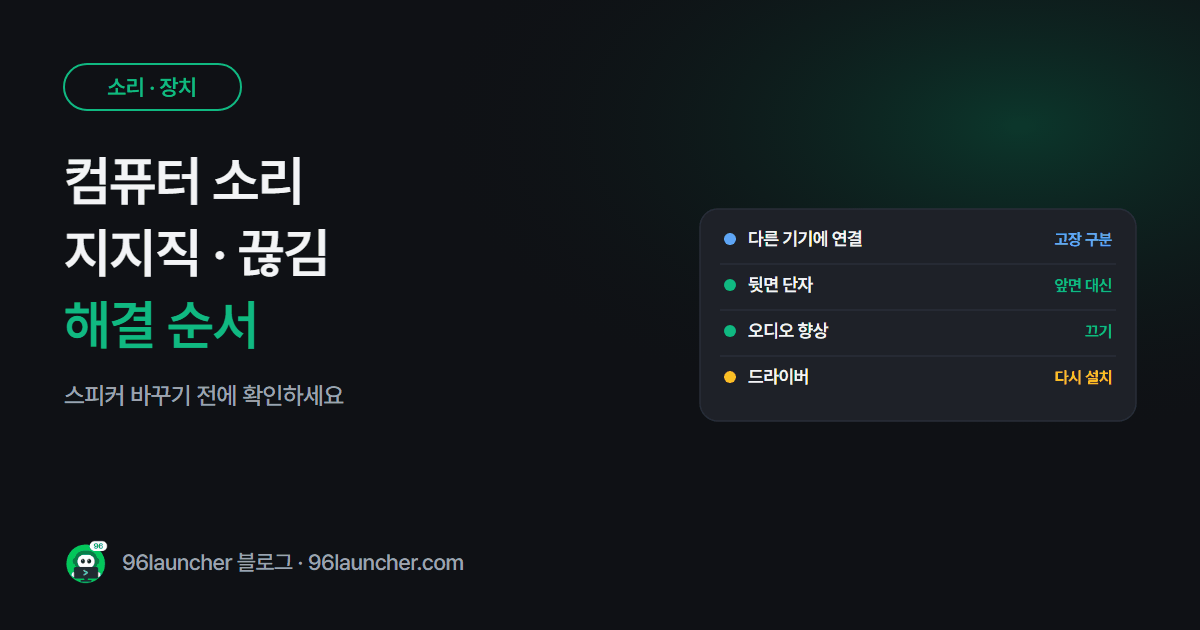
음악을 듣는데 지지직 잡음이 섞이거나, 영상 소리가 뚝뚝 끊기면 신경이 쓰이죠. 스피커를 바꾸기 전에 아래 순서로 확인해 보세요.
한눈에 보기
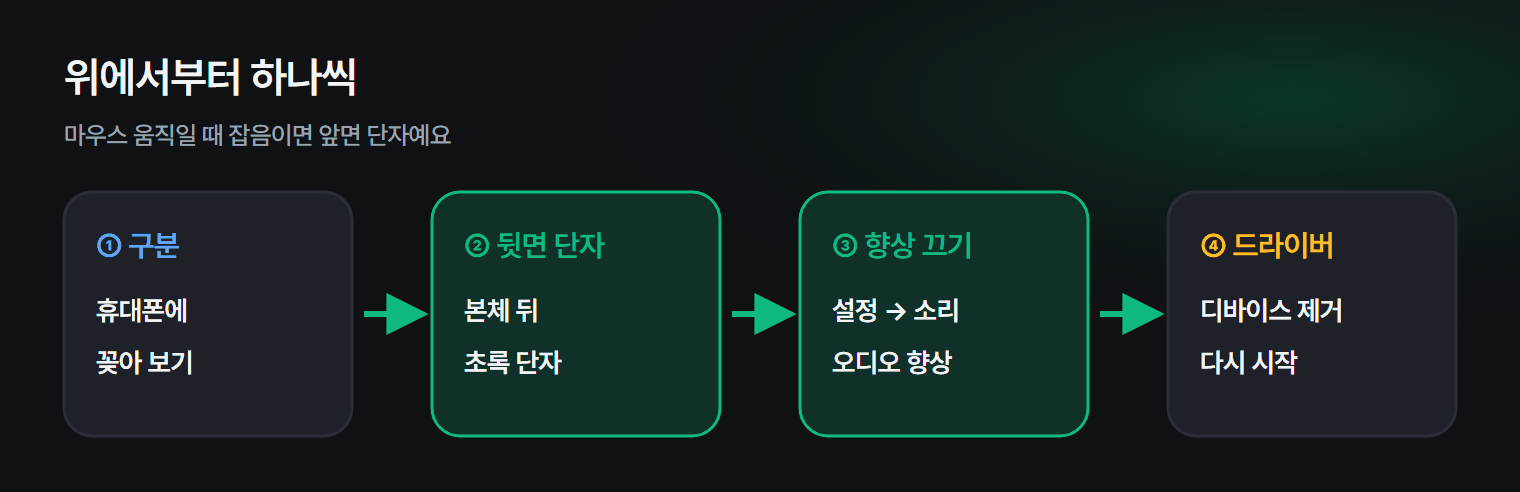
- ① 이어폰 · 스피커를 다른 기기에 연결해 보기 (고장 구분)
- ② 본체 앞면 단자 → 뒷면 단자로
- ③ 오디오 향상 끄기
- ④ 샘플링 속도 바꾸기 (24비트, 48000Hz)
- ⑤ 오디오 드라이버 다시 설치
1. 기기 문제인지 PC 문제인지
이어폰 · 스피커를 휴대폰에 꽂아 들어 보세요. 휴대폰에서도 지지직거리면 케이블 · 기기 고장이고, 깨끗하면 PC 쪽 문제예요.
2. 앞면 단자 대신 뒷면
데스크톱 앞면 이어폰 단자는 케이블이 길게 돌아와서 전기 잡음이 잘 섞여요. 본체 뒷면 초록색 단자에 꽂으면 잡음이 사라지는 경우가 많아요. 마우스를 움직이거나 게임할 때만 잡음이 커진다면 거의 이 경우예요.
3. 오디오 향상 끄기
- 설정 → 시스템 → 소리에서 쓰는 출력 장치를 누릅니다.
- 오디오 향상을 끄기로 바꿉니다.
윈도우 10은 제어판 → 소리 → 장치 속성 → 향상 탭에서 모든 향상 사용 안 함을 체크하세요.
4. 샘플링 속도 바꾸기
같은 장치 설정의 형식을 24비트, 48000Hz로 바꿔 보세요. 이미 그 값이면 16비트, 44100Hz로 바꿔서 비교해 보세요. 장치와 맞지 않는 값일 때 끊김이 생기기도 해요.
5. 드라이버 다시 설치
- Win + X → 장치 관리자 → 사운드, 비디오 및 게임 컨트롤러를 펼칩니다.
- Realtek 등 오디오 장치를 오른쪽 클릭 → 디바이스 제거합니다.
- PC를 다시 시작하면 드라이버가 새로 잡혀요. 메인보드 · 노트북 제조사 홈페이지의 최신 오디오 드라이버를 설치하면 더 좋아요.
증상별 정리
| 증상 | 의심할 곳 |
|---|---|
| 마우스 움직일 때 지지직 | 앞면 단자 · 접지 |
| 영상 볼 때만 뚝뚝 끊김 | 샘플링 속도 · 드라이버 |
| 블루투스 이어폰만 끊김 | 거리 · 간섭 |
| 아예 소리가 안 남 | 출력 장치 선택 |
블루투스 이어폰 문제는 블루투스 이어폰 소리 안 날 때를, 소리가 아예 안 나면 컴퓨터 소리 안 날 때를 보세요.
자주 묻는 질문
Q. PC가 느려질 때만 소리가 끊겨요. CPU 사용량이 높아 오디오 처리가 밀리는 거예요. 작업 관리자에서 무엇이 CPU를 쓰는지 확인하세요.
Q. USB 스피커도 그래요. USB 허브 말고 본체 포트에 직접 꽂아 보세요.
마치며
잡음은 대부분 뒷면 단자로 옮기기와 오디오 향상 끄기에서 해결돼요. 스피커를 새로 사기 전에 꼭 먼저 해 보세요.