
두 번째 모니터가 인식 안 될 때: "신호 없음" · 감지 안 됨 해결 순서
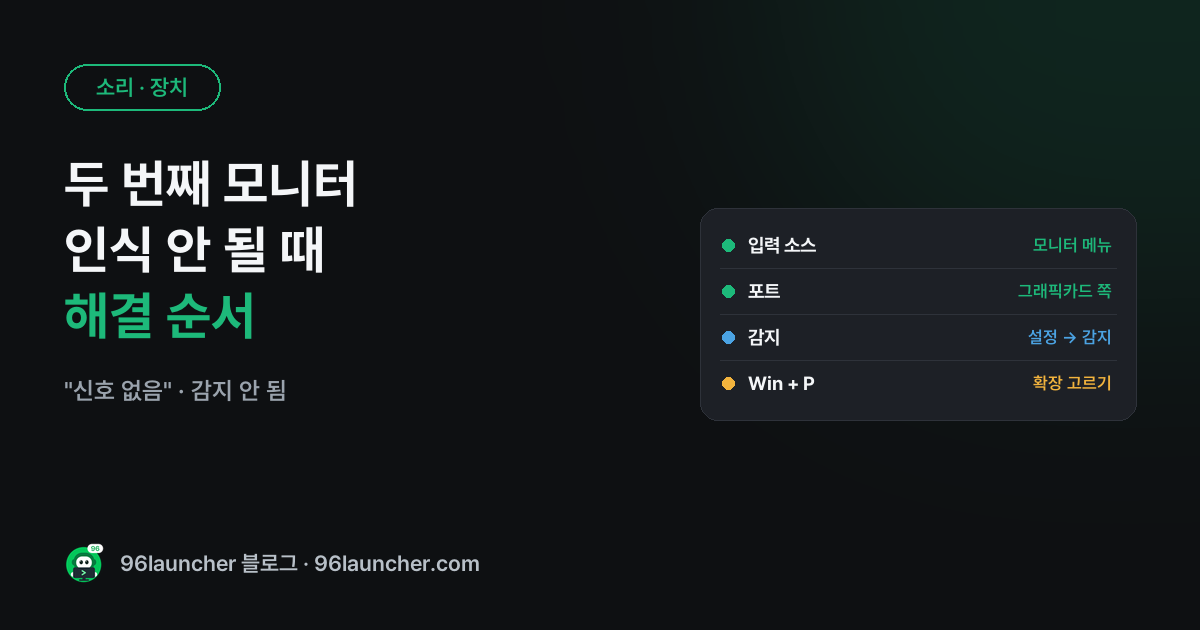
모니터를 하나 더 샀는데 화면에 '신호 없음(No Signal)' 만 뜨거나, 윈도우 디스플레이 설정에 모니터가 하나뿐이라면 아래 순서로 보세요. 대부분 연결 · 입력 쪽에서 해결돼요.
한눈에 보기
- 모니터 버튼으로 입력 소스(HDMI · DP)를 연결한 단자로 맞추기
- 데스크톱은 그래픽카드 쪽 포트에 꽂았는지(메인보드 포트 X)
- 설정 → 시스템 → 디스플레이 → 여러 디스플레이 → 감지
- Win + P → 확장
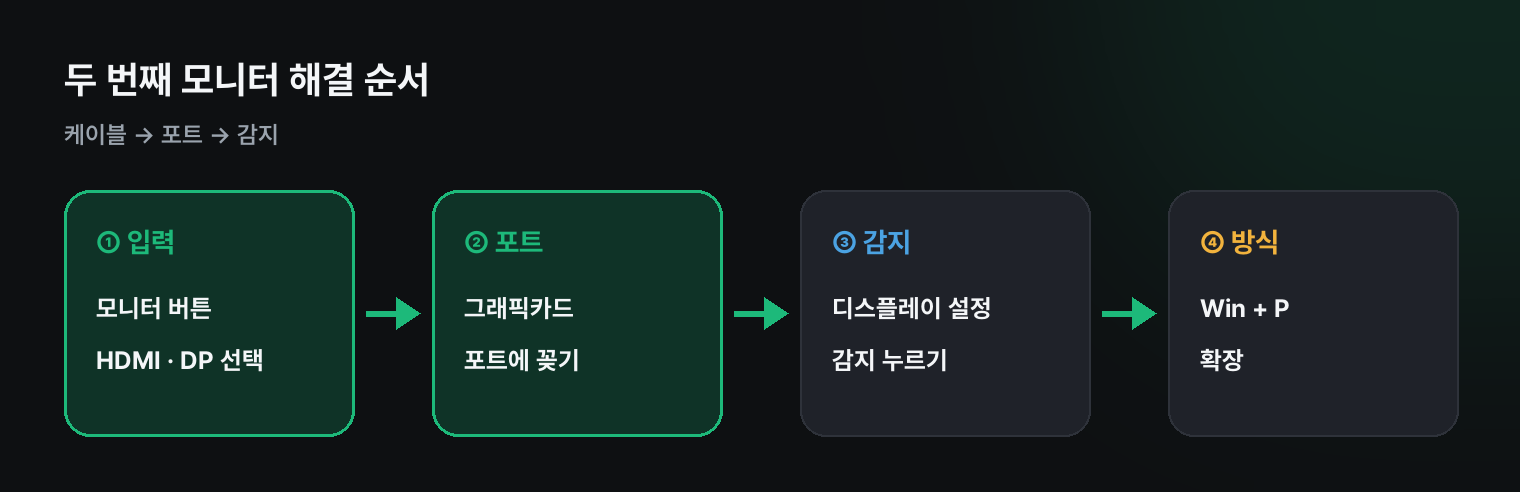
1. 모니터 입력 소스
모니터는 단자가 여러 개라 지금 어느 단자를 볼지 정해야 해요. 모니터 아래 · 뒤의 버튼으로 메뉴를 열어 입력(Input, Source) 을 실제로 꽂은 단자(HDMI1, HDMI2, DP)로 맞추세요. 자동 감지가 꺼져 있으면 엉뚱한 단자를 보고 '신호 없음'을 띄워요.
2. 데스크톱: 꽂은 포트 확인
가장 흔한 실수예요. 본체 뒷면에는 메인보드 쪽 단자(세로로 위쪽) 와 그래픽카드 쪽 단자(가로로 아래쪽) 가 따로 있어요. 그래픽카드를 꽂은 PC 는 보통 메인보드 단자가 꺼져 있어서, 거기에 꽂은 모니터는 안 나와요. 두 모니터 모두 그래픽카드 단자에 꽂으세요.
3. 윈도우에서 감지
설정 → 시스템 → 디스플레이 → 여러 디스플레이를 펼치고 감지를 누르세요. 그다음 Win + P → 확장을 고르면 두 화면에 각각 다른 창을 띄울 수 있어요.
4. 케이블 · 어댑터
- 케이블을 바꿔 보거나, 잘 되는 모니터와 케이블을 맞바꿔 꽂아 보기
- 노트북 USB-C 로 연결한다면 그 포트가 화면 출력(DP Alt Mode · 썬더볼트)을 지원해야 해요. 포트 옆에 D 모양이나 번개 표시가 있는지 보세요(USB-C 허브 고르는 법)
- 변환 젠더(DP → HDMI 등)는 방향이 있어요. 거꾸로 된 젠더는 안 돼요
5. 그래픽 드라이버
Win + Ctrl + Shift + B 를 누르면 화면이 한 번 깜빡이면서 그래픽 드라이버가 다시 시작돼요. 그래도 안 되면 드라이버를 최신으로 다시 설치하세요(그래픽 드라이버 다시 설치).
쿠팡에서 찾아보기 (광고)
이 포스팅은 쿠팡 파트너스 활동의 일환으로, 이에 따른 일정액의 수수료를 제공받습니다.
이 글과 함께 보기 좋은 모니터 · 모니터 조명 중에서 쿠팡 후기가 많은 제품을 골랐어요. 가격과 사양은 쿠팡에서 확인해 주세요.
자주 묻는 질문
Q. 인식은 되는데 배치가 이상해요. 마우스가 엉뚱한 쪽으로 넘어간다면 화면 순서 문제예요. 듀얼 모니터 설정에서 배치를 실제 위치대로 끌어 놓으세요.
Q. 새 모니터인데 점이 보여요. 새 모니터 불량화소 확인으로 교환 기간 안에 확인하세요.
마치며
두 번째 모니터는 입력 소스 → 그래픽카드 포트 → 감지 → Win + P 순서예요. 데스크톱이라면 2번에서 해결되는 경우가 가장 많아요.