
아이폰 사진 PC로 옮기기: 케이블 · 사진 앱 · iCloud 방법별 정리

아이폰 저장 공간이 꽉 차서 사진을 PC에 옮겨 두려는데 방법이 헷갈리죠. 케이블 하나면 윈도우 기본 기능으로 가져올 수 있어요.
한눈에 보기
- 케이블 연결 → 아이폰에서 신뢰 누르기
- 윈도우 사진 앱 → 가져오기 (날짜별 정리 편함)
- 또는 탐색기 내 PC → Apple iPhone → DCIM 폴더 복사
- 무선으로: iCloud for Windows 또는 icloud.com
- HEIC 대신 JPG: 아이폰 설정 → 사진 → Mac 또는 PC로 전송 → 자동
1. 케이블로 연결하고 신뢰
- 아이폰을 USB 케이블로 PC에 연결하고 잠금을 풉니다.
- 아이폰에 "이 컴퓨터를 신뢰하겠습니까?" 가 뜨면 신뢰를 누르고 암호를 입력합니다.
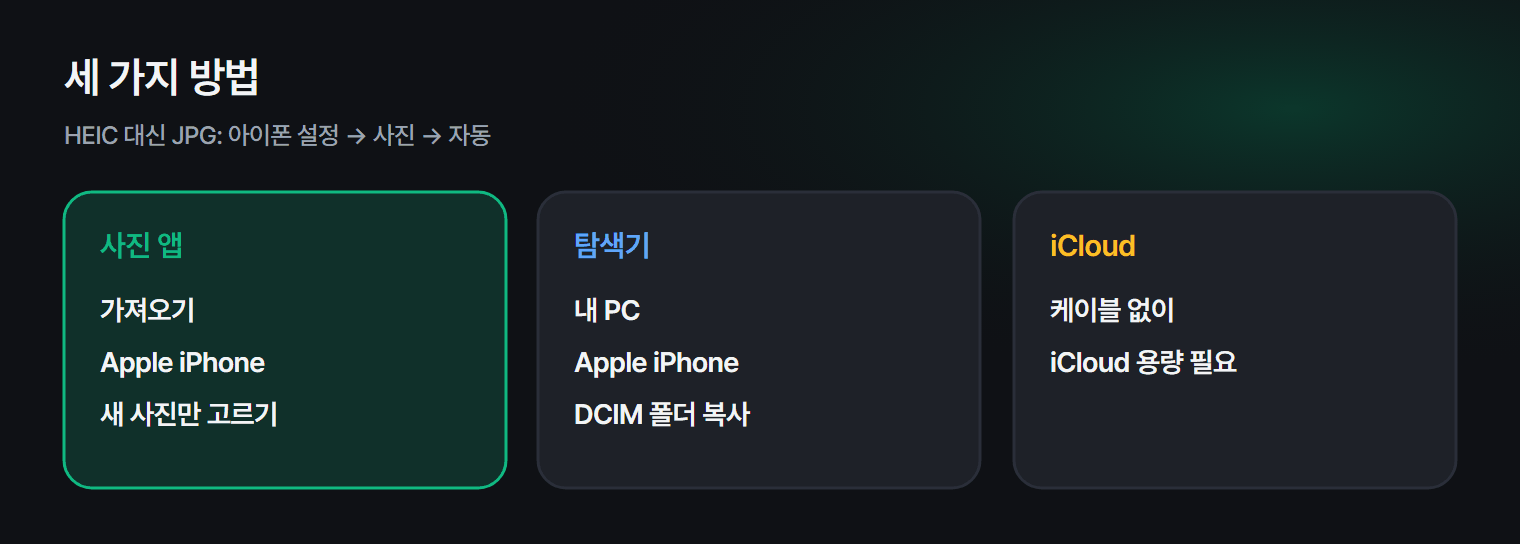
2. 사진 앱으로 가져오기
- 윈도우 사진 앱을 엽니다.
- 오른쪽 위 가져오기 → Apple iPhone 을 누릅니다.
- 가져올 사진을 고르고 저장 폴더를 정한 뒤 가져오기.
이미 가져온 사진은 표시돼서 중복 없이 새 사진만 고르기 편해요.
3. 탐색기로 복사하기
내 PC → Apple iPhone → Internal Storage → DCIM 안의 폴더들에 사진이 있어요. 필요한 폴더를 PC로 복사하면 돼요. 사진이 많으면 느리니 나눠서 옮기세요.
4. 방법 비교
| 방법 | 장점 | 참고 |
|---|---|---|
| 사진 앱 가져오기 | 새 사진만 골라서 | 가장 추천 |
| 탐색기 복사 | 폴더째 빠르게 | 날짜 정리가 섞일 수 있음 |
| iCloud | 케이블 없이 | iCloud 용량 필요 |
5. HEIC 가 안 열린다면
아이폰 사진은 기본이 HEIC 형식이에요. 아이폰 설정 → 사진 → Mac 또는 PC로 전송을 자동으로 두면 옮길 때 JPG 로 바뀌어 와요. 이미 받은 HEIC 는 사진 앱에서 HEIF 이미지 확장 설치 뒤 열 수 있어요. 옮긴 사진이 너무 크다면 사진 용량 줄이기를, 중복 사진이 많다면 중복 파일 찾기를 참고하세요.
자주 묻는 질문
Q. 내 PC 에 아이폰이 안 보여요. 아이폰 잠금을 풀었는지, 신뢰를 눌렀는지 확인하세요. 케이블을 다른 것으로 바꾸거나, 마이크로소프트 스토어에서 Apple Devices 앱을 설치하면 드라이버가 함께 잡혀요.
Q. 옮긴 뒤 아이폰에서 지워도 되나요? PC에 잘 열리는지 확인한 뒤 지우세요. PC도 고장 날 수 있으니 파일 히스토리 백업이나 외장하드에 한 벌 더 두면 안심이에요.
마치며
케이블 연결 → 신뢰 → 사진 앱 가져오기가 가장 쉬워요. 옮긴 사진은 한 곳에 더 백업해 두세요.