
노트북 밝기 조절 안 될 때: 밝기가 저절로 바뀌거나 막대가 없을 때
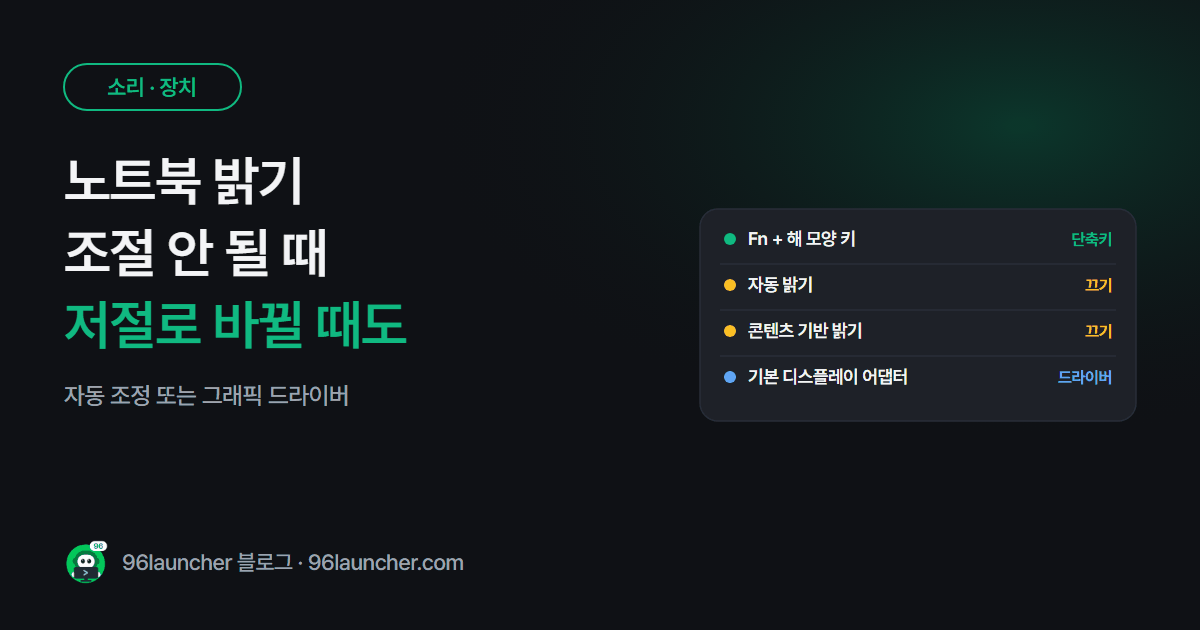
밝기 키를 눌러도 반응이 없거나, 가만히 있는데 화면이 어두워졌다 밝아졌다 한다면 대부분 설정이나 드라이버 문제예요.
한눈에 보기
- 단축키: Fn + 밝기 키(해 모양, 보통 F1~F12 중)
- 빠른 설정: Win + A → 밝기 막대
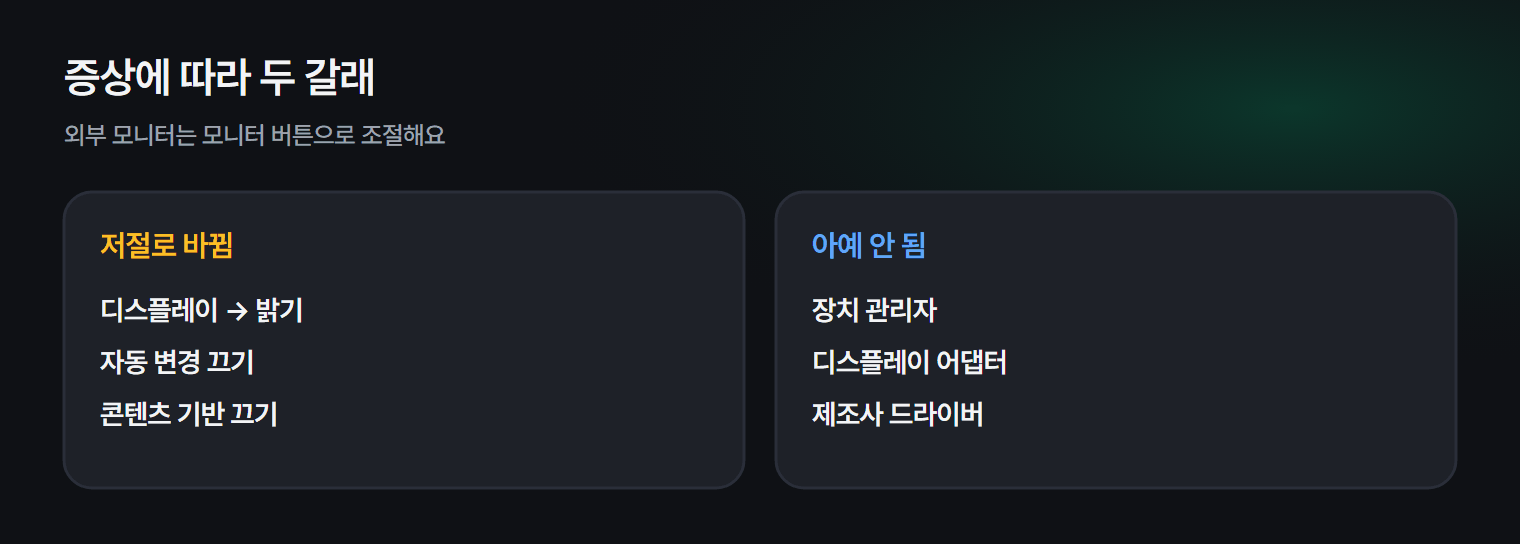
- 저절로 바뀜: 설정 → 시스템 → 디스플레이 → 밝기 아래 자동 조정 끄기
- 막대가 없음: 장치 관리자 디스플레이 어댑터 드라이버 확인
- 외부 모니터: 모니터 자체 버튼으로 조절
1. 단축키와 빠른 설정
노트북 윗줄 F키 중 해 모양 키를 Fn 과 함께 눌러 보세요. 안 되면 Win + A 로 빠른 설정을 열어 밝기 막대를 움직이세요.
2. 저절로 밝기가 바뀔 때
설정 → 시스템 → 디스플레이 → 밝기를 펼치면 옵션이 있어요.
| 옵션 | 하는 일 | 저절로 바뀌는 게 싫다면 |
|---|---|---|
| 조명이 변경될 때 자동으로 밝기 변경 | 주변 밝기 센서 | 끄기 |
| 콘텐츠에 따라 밝기 조정 | 어두운 화면이면 어둡게 | 끄기 |
배터리 절약 모드가 켜지면 밝기가 낮아지기도 해요. 전원 및 배터리 → 배터리 절약 모드 → 배터리 절약 모드 사용 시 화면 밝기 낮추기도 확인하세요.
3. 밝기 막대가 아예 없을 때
그래픽 드라이버가 기본 드라이버로 잡혀 있으면 밝기 조절이 사라져요.
- Win + X → 장치 관리자 → 디스플레이 어댑터.
- Microsoft 기본 디스플레이 어댑터로 보이면 노트북 제조사나 인텔 · AMD · NVIDIA 홈페이지에서 드라이버를 설치하세요.
4. 외부 모니터는 모니터 버튼으로
외부 모니터는 대부분 윈도우 밝기 막대로 조절되지 않아요. 모니터 아래 · 뒤의 버튼(OSD 메뉴)에서 밝기를 바꾸세요. 모니터 설정은 듀얼 모니터 설정도 참고하세요.
5. 눈이 편한 밝기
방 조명에 맞춰 화면이 주변보다 너무 밝지 않게 두는 게 좋아요. 밤에는 야간 모드와 다크 모드를 함께 쓰면 편해요. 배터리를 아끼는 법은 노트북 배터리 오래 쓰는 법에 있어요.
자주 묻는 질문
Q. 윈도우 업데이트 후 밝기가 안 돼요. 업데이트가 그래픽 드라이버를 바꾼 경우예요. 장치 관리자에서 드라이버 롤백하거나 제조사 드라이버를 다시 설치하세요.
Q. 맥북은요? 시스템 설정 → 디스플레이에서 밝기 자동 조절과 True Tone 을 확인하세요.
마치며
밝기가 저절로 바뀌면 자동 조정 끄기, 아예 안 되면 그래픽 드라이버. 이 두 갈래로 보면 대부분 해결돼요.