
노트북 터치패드 안 될 때: 꺼짐 단축키부터 드라이버까지
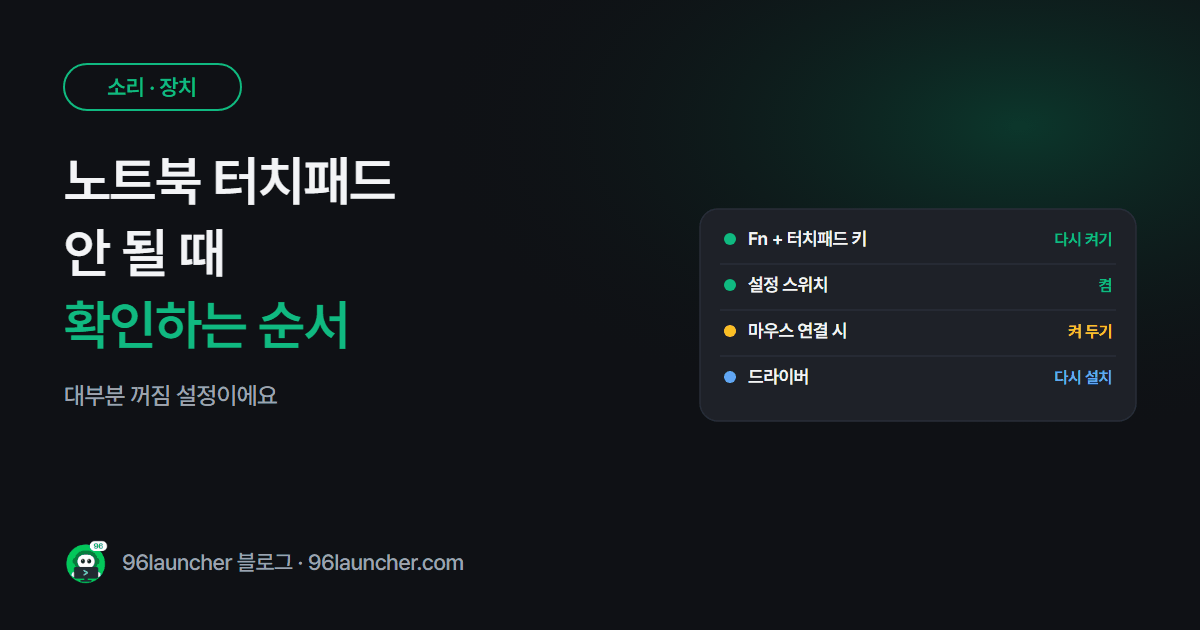
노트북 터치패드가 갑자기 전혀 반응하지 않는다면 고장보다 꺼짐 설정인 경우가 훨씬 많아요. 마우스가 없어도 키보드만으로 확인할 수 있어요.
한눈에 보기
- ① Fn + 터치패드 키(F5 · F6 · F7 등 터치패드 그림이 있는 키)
- ② 설정 → 블루투스 및 장치 → 터치패드 → 켜기
- ③ 마우스 연결 시 터치패드 켜 두기 체크 확인
- ④ 장치 관리자에서 드라이버 다시 설치
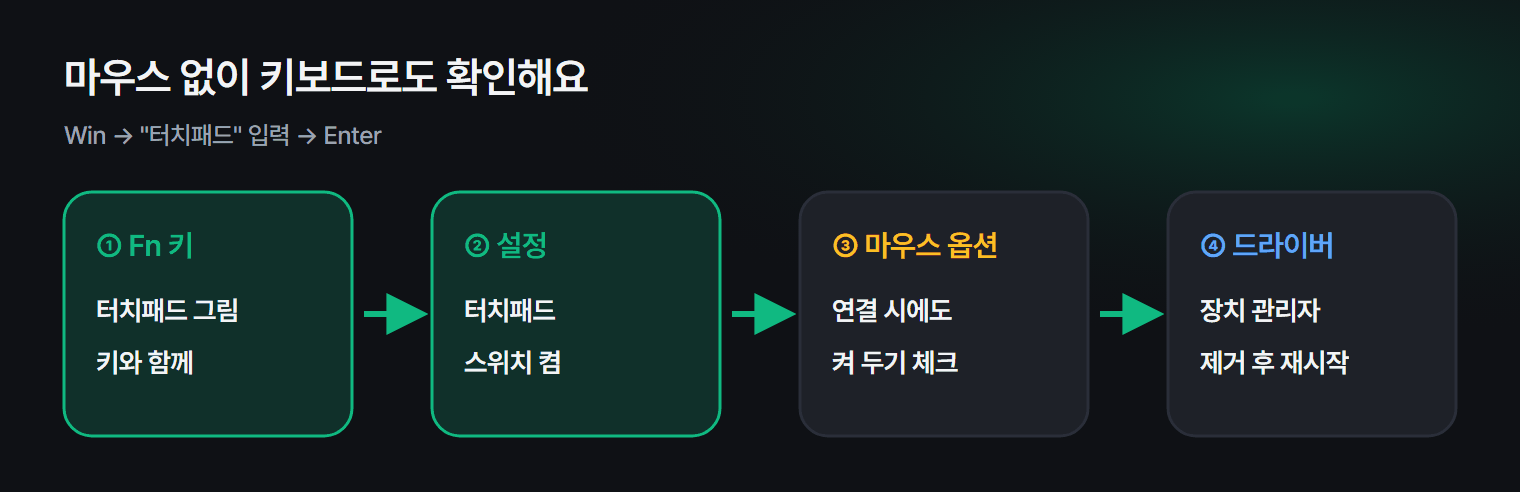
- 마우스 없이 설정 열기: Win 키 → "터치패드" 입력 → Enter
1. Fn 단축키로 다시 켜기
노트북 윗줄 F키 중에 터치패드 그림(네모에 손가락 · 사선) 이 그려진 키가 있어요. Fn 과 함께 누르면 켜지고 꺼져요. 모르고 누른 경우가 가장 흔해요.
2. 설정에서 켜기
- Win 키를 누르고 터치패드를 입력한 뒤 Enter.
- 터치패드 스위치가 켬인지 확인합니다.
키보드만으로 움직일 때는 Tab 으로 이동하고 Space 로 스위치를 바꿔요.
3. 마우스를 꽂으면 꺼지는 설정
같은 화면에서 터치패드를 펼치면 마우스가 연결되어 있으면 터치패드 켜 두기 체크가 있어요. 이게 꺼져 있으면 무선 마우스 수신기만 꽂혀 있어도 터치패드가 멈춰요.
4. 드라이버 다시 설치
- Win + X → 장치 관리자(키보드로 M).
- 휴먼 인터페이스 장치 또는 마우스 및 기타 포인팅 장치에서 터치패드(Touchpad · Precision 등)를 찾습니다.
- 디바이스 제거 후 다시 시작하면 드라이버가 새로 잡혀요. 노트북 제조사 홈페이지의 터치패드 드라이버를 설치하면 더 확실해요.
증상별 정리
| 증상 | 확인 |
|---|---|
| 갑자기 전혀 안 됨 | Fn 단축키 · 설정 스위치 |
| 마우스 꽂으면 안 됨 | 마우스 연결 시 켜 두기 |
| 커서가 튀거나 느림 | 터치패드 청소 · 감도 조절 |
| 업데이트 뒤부터 안 됨 | 드라이버 다시 설치 · 롤백 |
감도는 같은 터치패드 설정의 커서 속도 · 탭 항목에서 바꿔요. 마우스 감도는 마우스 감도 조절을 참고하세요.
자주 묻는 질문
Q. 두 손가락 스크롤이 안 돼요. 터치패드 설정 → 스크롤 및 확대/축소에서 두 손가락으로 끌어 스크롤을 켜세요.
Q. 맥북 트랙패드도 같나요? 맥은 설정 방식이 달라요. 트랙패드 설정은 시스템 설정 → 트랙패드에서 확인하세요.
마치며
터치패드가 멈추면 Fn 단축키 → 설정 스위치 → 마우스 연결 옵션 순서로 보세요. 대부분 1분 안에 돌아와요.