
마우스 감도 설정: 포인터 속도 · 포인터 정확도 향상 · DPI 제대로 맞추기

새 마우스를 샀더니 커서가 화면 끝까지 날아가거나, 모니터를 큰 걸로 바꿨더니 마우스를 몇 번씩 들어 옮겨야 할 때가 있어요. 마우스 감도는 윈도우 설정과 마우스 자체의 DPI 두 곳에서 정해져요.
한눈에 보기
- 윈도우: 설정 → 블루투스 및 장치 → 마우스 → 마우스 포인터 속도
- 마우스 가속: 추가 마우스 설정 → 포인터 옵션 → 포인터 정확도 향상
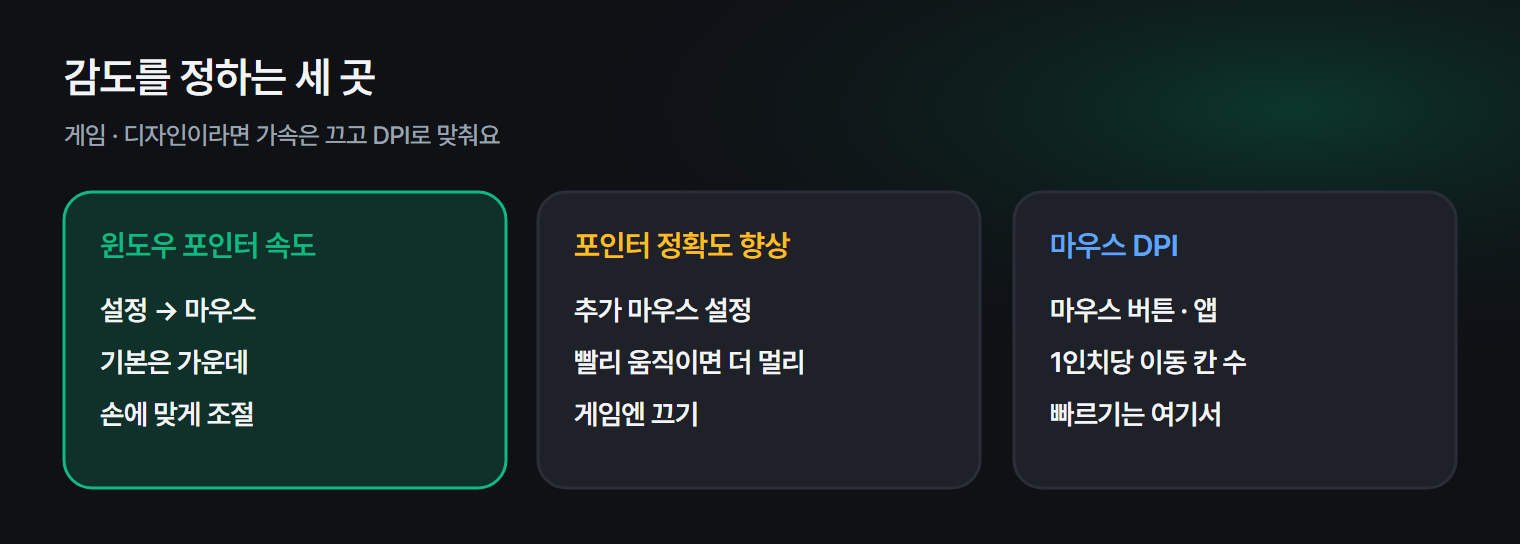
- 게임 · 디자인: 가속은 끄고, 속도는 마우스 DPI로 맞추기
- 스크롤: 같은 설정 화면의 한 번에 스크롤할 줄 수
1. 포인터 속도 바꾸기
- 설정 → 블루투스 및 장치 → 마우스
- 마우스 포인터 속도 막대를 좌우로 움직입니다.
기본값은 가운데(10)예요. 움직이는 즉시 적용되니 바탕화면에서 커서를 움직여 보며 맞추세요. 윈도우 10은 설정 → 장치 → 마우스 → 추가 마우스 옵션 → 포인터 옵션에 같은 막대가 있어요.
2. 포인터 정확도 향상(마우스 가속)
추가 마우스 설정 → 포인터 옵션 → 포인터 정확도 향상은 마우스를 빨리 움직일수록 더 멀리 가게 하는 기능이에요.
| 켜면 좋은 경우 | 끄면 좋은 경우 |
|---|---|
| 사무 작업, 작은 책상 | FPS 게임, 사진 · 디자인 작업 |
| 큰 모니터를 짧은 손목 움직임으로 | 같은 거리 = 같은 이동이 중요할 때 |
게임에서 조준이 들쭉날쭉하다면 이 옵션을 꺼 보세요. 손이 움직인 거리만큼 정확히 움직여서 손에 익기 쉬워요.
3. DPI와 윈도우 속도의 관계
DPI는 마우스가 1인치 움직일 때 커서를 몇 칸 움직이는지예요. 마우스 버튼이나 제조사 프로그램으로 바꿔요.
- 윈도우 속도는 가운데(10) 에 두고
- 빠르기 조절은 마우스 DPI 로 하는 게 가장 정확해요.
게이밍 마우스는 보통 800 · 1600 · 3200 DPI 같은 단계가 있어요. 사무용이라면 1000~1600 안팎이 무난해요.
4. 스크롤 속도
같은 마우스 설정 화면의 마우스 휠을 굴려 스크롤할 양 → 한 번에 여러 줄에서 줄 수를 바꿀 수 있어요. 긴 문서를 자주 본다면 3줄에서 5줄 정도로 늘려 보세요.
5. 한 번에 설정 열기
마우스 · 키보드 · 모니터 설정을 자주 바꾼다면 설정 앱에서 매번 찾아가는 게 번거로워요. 구륙 런처 아래 툴바에는 모니터 · 키보드 · 마우스 · 소리 설정을 바로 여는 버튼이 있어요.
자주 묻는 질문
Q. 마우스가 혼자 떨려요. 광마우스는 유리 · 광택 책상에서 인식이 불안정해요. 마우스 패드를 써 보세요. 무선이라면 배터리도 확인하세요.
Q. 노트북 터치패드 속도도 같은 곳인가요? 터치패드는 설정 → 블루투스 및 장치 → 터치패드 → 커서 속도에서 따로 바꿔요.
Q. 게임 안 감도와 윈도우 감도는 따로인가요? 대부분의 게임은 원시 입력(raw input) 을 써서 윈도우 속도의 영향을 받지 않아요. 게임 안 감도와 마우스 DPI로 맞추세요.
마치며
마우스 감도는 윈도우 속도는 가운데, 빠르기는 DPI, 게임이라면 가속 끄기. 이 원칙만 지키면 새 마우스나 새 모니터에서도 금방 손에 맞출 수 있어요.