
맥 미리보기로 PDF 서명 · 메모 · 페이지 합치기
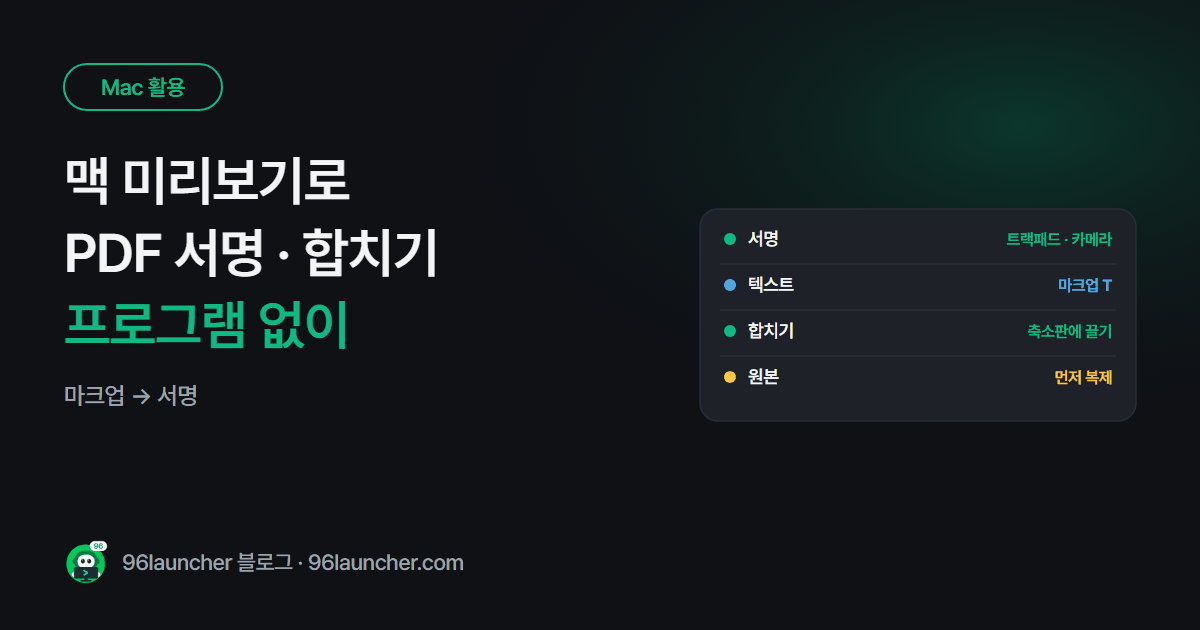
계약서에 서명해서 보내야 하거나, PDF 두 개를 하나로 합쳐야 할 때 유료 프로그램부터 찾게 되죠. 맥은 기본 미리보기 앱으로 대부분 할 수 있어요.
한눈에 보기
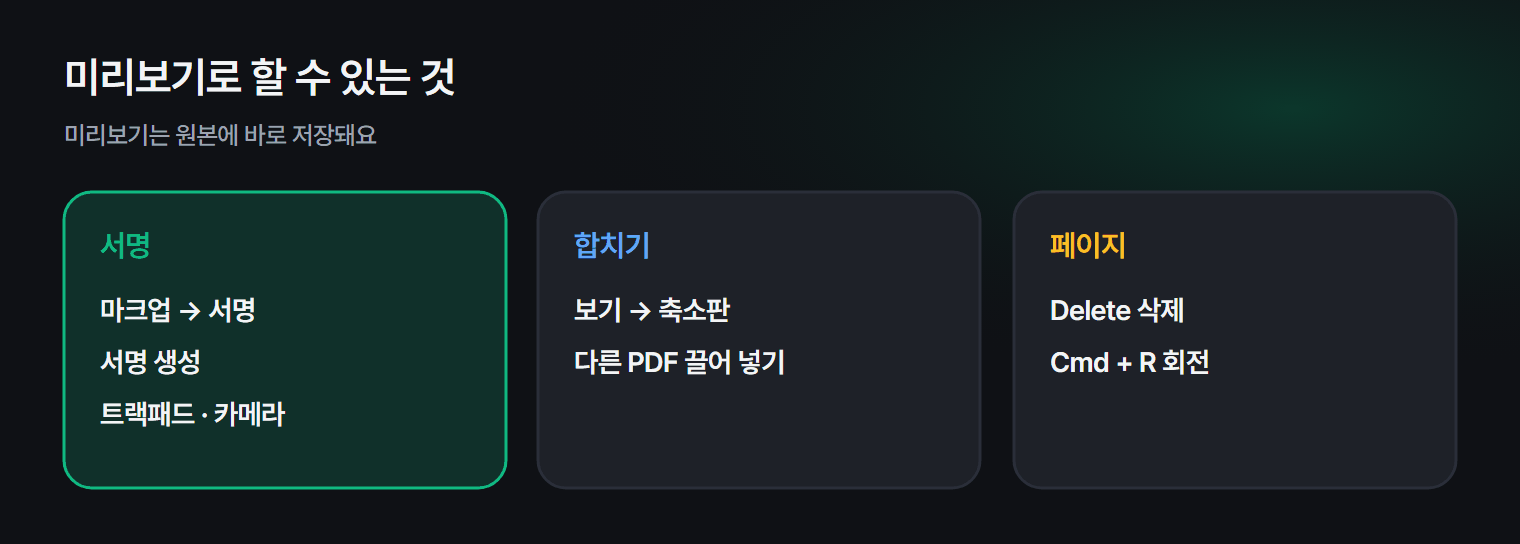
- 서명: PDF 열기 → 마크업(펜 아이콘) → 서명 → 서명 생성
- 글씨 넣기: 마크업 → 텍스트(T)
- 합치기: 보기 → 축소판 → 다른 PDF 를 사이드바로 끌어 넣기
- 페이지 삭제: 축소판 고르고 Delete
- 저장: Cmd + S (원본을 남기려면 먼저 복제)
1. 서명 넣기
- PDF 를 미리보기로 엽니다.
- 위쪽 마크업 도구 막대 보기(펜 모양)를 누릅니다.
- 서명 버튼 → 서명 생성.
- 트랙패드에 손가락으로 쓰거나, 흰 종이에 쓴 서명을 카메라에 비추면 만들어져요.
- 만든 서명을 누르면 문서에 들어가고, 위치 · 크기를 조절할 수 있어요.
한 번 만들어 두면 다음부터 바로 고를 수 있어요.
2. 글씨 · 표시 넣기
마크업 도구 막대의 텍스트(T) 로 칸에 이름 · 날짜를 적을 수 있어요. 사각형 · 화살표 · 강조 표시도 같은 막대에 있어요.
3. PDF 합치기
- 첫 번째 PDF 를 미리보기로 열고 보기 → 축소판을 켭니다.
- Finder 에서 두 번째 PDF 파일을 사이드바 축소판 사이로 끌어다 놓습니다.
- 순서는 축소판을 끌어서 바꿔요.
- Cmd + S 로 저장.
4. 페이지 지우기 · 돌리기
| 하고 싶은 것 | 방법 |
|---|---|
| 페이지 삭제 | 축소판 고르고 Delete |
| 페이지 회전 | 축소판 고르고 Cmd + R |
| 한 페이지만 따로 저장 | 축소판을 바탕화면으로 끌기 |
5. 원본은 남겨 두세요
미리보기는 바로 원본에 저장돼요. 원본이 필요하다면 먼저 파일 → 복제로 사본을 만든 뒤 작업하세요. 윈도우에서 PDF 만드는 법은 인쇄 창의 Microsoft Print to PDF 를 쓰면 돼요.
자주 묻는 질문
Q. 서명이 들어간 PDF 를 수정 못 하게 하려면요? 파일 → PDF로 보내기로 새로 저장하면 서명이 문서에 고정돼요. 암호가 필요하면 같은 창의 암호화 옵션을 쓰세요.
Q. 윈도우에서는요? 엣지 브라우저로 PDF 를 열면 그리기 · 텍스트 추가 로 간단한 서명을 넣을 수 있어요.
마치며
맥이라면 PDF 서명 · 합치기에 프로그램이 필요 없어요. 마크업 → 서명, 축소판에 끌어 넣기 두 가지만 기억하세요.