
마이크 음소거 단축키: 회의 중 바로 끄고 켜기 (윈도우 11)
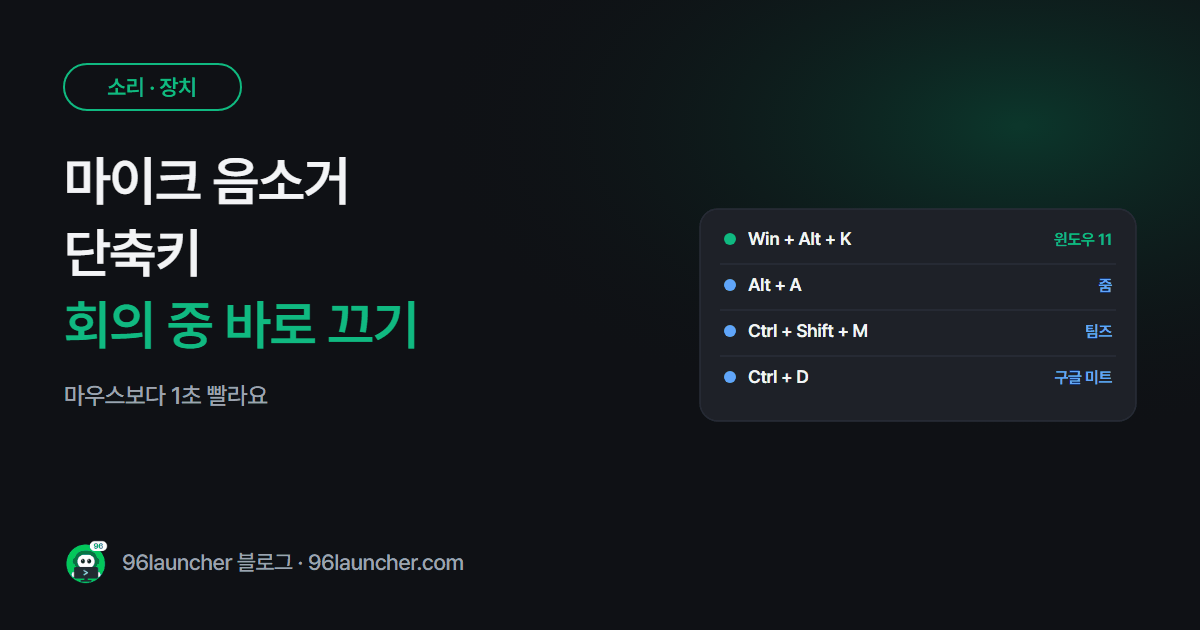
회의 중에 갑자기 기침이 나거나 가족이 말을 걸 때, 마우스로 음소거 버튼을 찾다 보면 늦어요. 단축키를 알아 두면 1초면 돼요.
한눈에 보기
- 윈도우 11: Win + Alt + K (지원하는 회의 앱에서)
- 줌: Alt + A, 팀즈: Ctrl + Shift + M, 구글 미트: Ctrl + D
- 켜져 있는지: 작업 표시줄 마이크 아이콘 확인
- 마이크를 아예 끄기: 설정 → 개인 정보 및 보안 → 마이크
1. 앱별 음소거 단축키
| 앱 | 단축키 |
|---|---|
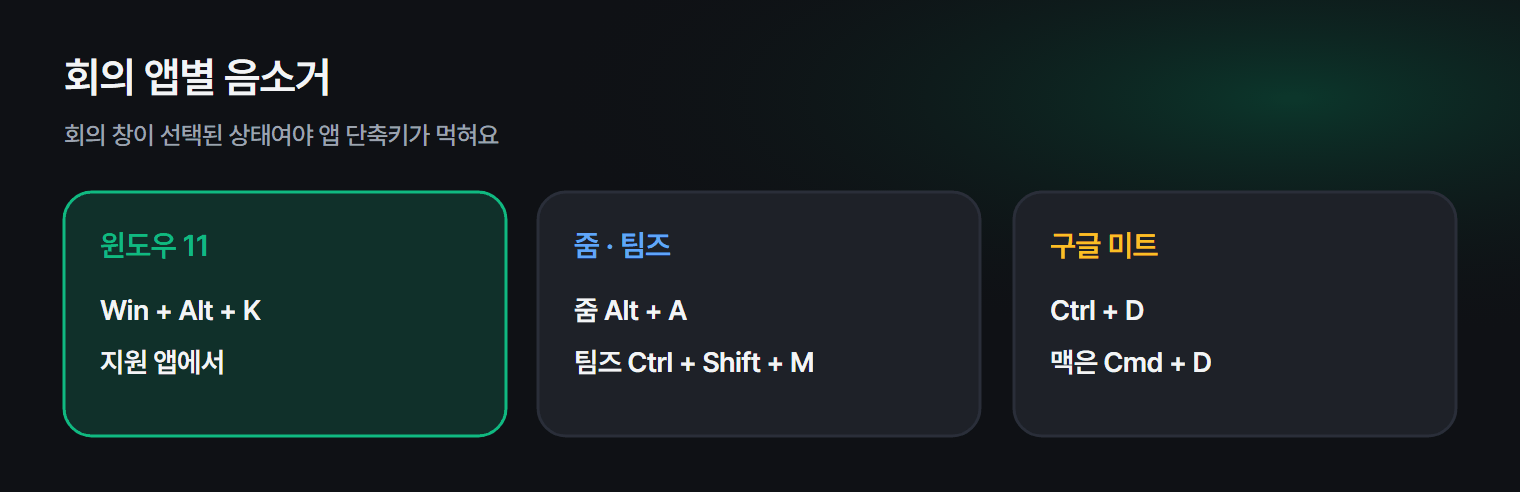
| 윈도우 11 (지원 앱) | Win + Alt + K |
| 줌 | Alt + A |
| 마이크로소프트 팀즈 | Ctrl + Shift + M |
| 구글 미트 | Ctrl + D |
| 디스코드 | 설정에서 직접 지정 |
회의 창이 선택된 상태여야 앱 단축키가 먹혀요. 다른 창을 보고 있다면 Win + Alt + K 가 편해요.
2. 마이크가 켜져 있는지 확인
마이크를 쓰는 앱이 있으면 작업 표시줄 오른쪽에 마이크 아이콘이 떠요. 마우스를 올리면 어떤 앱이 쓰는 중인지 보여요. 회의가 끝났는데도 아이콘이 있다면 그 앱을 완전히 종료하세요.
3. 마이크 자체를 끄기
회의 앱과 상관없이 마이크를 막고 싶다면:
- 설정 → 개인 정보 및 보안 → 마이크 → 마이크 액세스 끄기
- 헤드셋이라면 케이블의 음소거 스위치
4. 회의 소리 문제 함께 보기
- 상대가 내 목소리를 못 듣는다면 → 윈도우 마이크 안 될 때
- 헤드셋 · 스피커를 빨리 바꾸려면 → 스피커 · 헤드셋 전환
- 회의 녹화는 → 온라인 수업 · 회의 녹화하는 법
5. 푸시 투 토크
줌 등 일부 앱은 스페이스바를 누르고 있는 동안만 마이크가 켜지는 기능이 있어요. 조용히 듣다가 잠깐 말할 때 편해요. 앱의 오디오 설정에서 켜세요.
자주 묻는 질문
Q. Win + Alt + K 가 안 먹혀요. 윈도우 11 의 이 기능을 지원하는 회의 앱에서만 동작해요. 안 되면 그 앱의 단축키를 쓰세요.
Q. 맥에서는요? 줌은 Cmd + Shift + A, 구글 미트는 Cmd + D 예요.
마치며
회의 앱 단축키 하나(줌 Alt + A, 팀즈 Ctrl + Shift + M)만 기억해 두세요. 급할 때 마우스보다 훨씬 빨라요.