
마이크 잡음 줄이는 법: 화상회의 · 녹음에서 "지지직 · 웅" 소리가 날 때
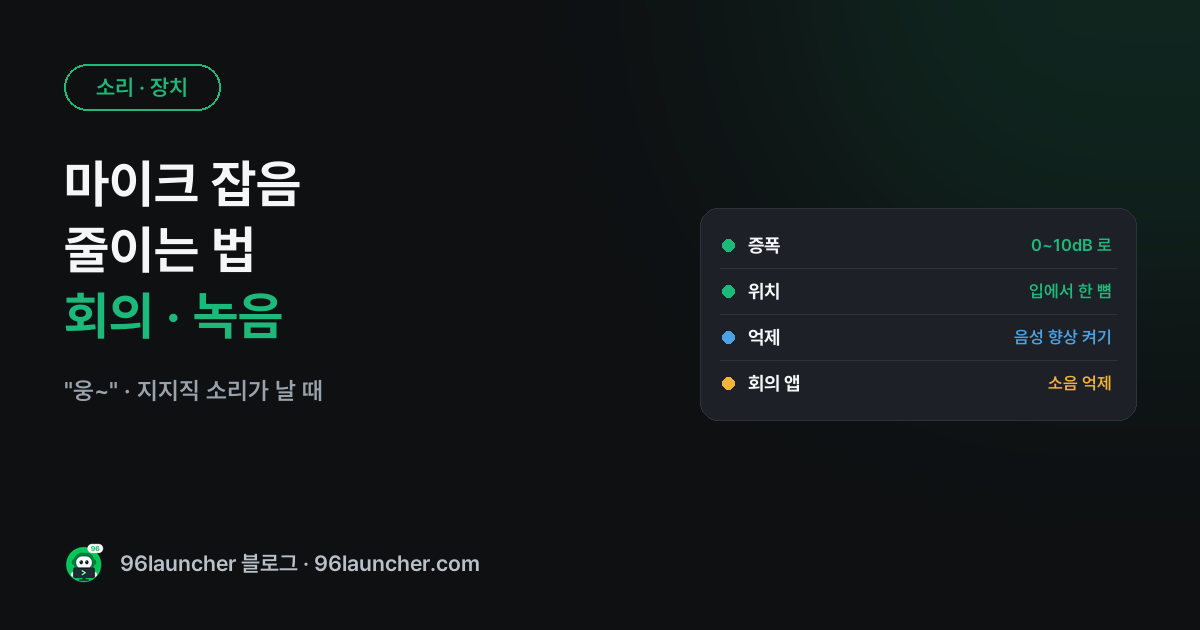
화상회의에서 "목소리 뒤에 웅~ 소리가 나요", "지지직거려요"라는 말을 듣는다면 마이크 장치 자체보다 설정과 위치 문제인 경우가 많아요. 내 목소리가 어떻게 들리는지부터 직접 들어 보고 하나씩 고치세요.
한눈에 보기
- 먼저 마이크 테스트로 내 소리를 녹음해서 들어 보기
- 마이크 증폭(부스트) 이 높으면 잡음도 같이 커져요 → 0~10dB
- 마이크는 입에서 한 뼘, 팬 · 키보드에서 멀리
- 윈도우 음성 향상(오디오 향상) · 회의 앱 소음 억제 켜기
1. 내 소리 들어 보기
마이크 테스트에서 몇 초 말해 녹음하고 다시 들어 보세요. 조용히 있을 때도 '쉬' · '웅' 하는 배경 소리가 들리면 증폭 · 환경 문제, 말할 때만 찢어지면 음량이 너무 큰 거예요.
2. 마이크 증폭 낮추기
설정 → 시스템 → 소리 → 입력 → 마이크 선택 → 추가 장치 속성(또는 장치 속성) → 수준 탭에서
- 마이크: 70~90 정도
- 마이크 증폭(부스트): 0 또는 +10dB — +20, +30dB 는 작은 목소리를 키워 주는 대신 방 안의 모든 잡음도 함께 키워요
3. 위치와 환경
- 마이크와 입 사이 한 뼘(15~20cm). 너무 멀면 증폭을 올리게 되고 잡음이 커져요
- 노트북 내장 마이크는 키보드 · 팬 바로 옆이라 타자 · 팬 소리가 다 들어가요. 회의가 잦다면 이어폰 마이크나 USB 마이크가 훨씬 깨끗해요
- '웅~' 하는 낮은 소리는 전기 잡음일 수 있어요. 노트북은 충전기를 빼고 들어 보세요. 줄어들면 접지 · 충전기 잡음이에요
4. 윈도우 잡음 억제
같은 마이크 속성의 고급 · 향상 탭이나 설정 → 소리 → 마이크 → 오디오 향상에서 음성 향상 · 소음 억제(Noise Suppression) 같은 항목이 있으면 켜세요. 장치마다 이름이 달라요. 윈도우 11 의 음성 포커스(Voice focus) 가 있는 PC 라면 배경 소리를 크게 줄여 줘요.
5. 회의 앱 설정
줌 · 팀즈 · 구글 미트에는 모두 배경 소음 억제 설정이 있어요. 대부분 '자동'인데, 키보드 소리가 많이 들린다면 '높음'으로 올리세요. 내 목소리가 울려서 들린다는 말을 듣는다면 에코 · 하울링 없애기를 보세요.
쿠팡에서 찾아보기 (광고)
이 포스팅은 쿠팡 파트너스 활동의 일환으로, 이에 따른 일정액의 수수료를 제공받습니다.
이 글과 함께 보기 좋은 USB 마이크 · 헤드셋 중에서 쿠팡 후기가 많은 제품을 골랐어요. 가격과 사양은 쿠팡에서 확인해 주세요.
자주 묻는 질문
Q. 마이크가 아예 소리를 못 잡아요. 윈도우 마이크가 안 될 때부터 확인하세요.
Q. 회의 중 잠깐 음소거하고 싶어요. 마이크 음소거 단축키를 쓰면 바로 껐다 켤 수 있어요.
마치며
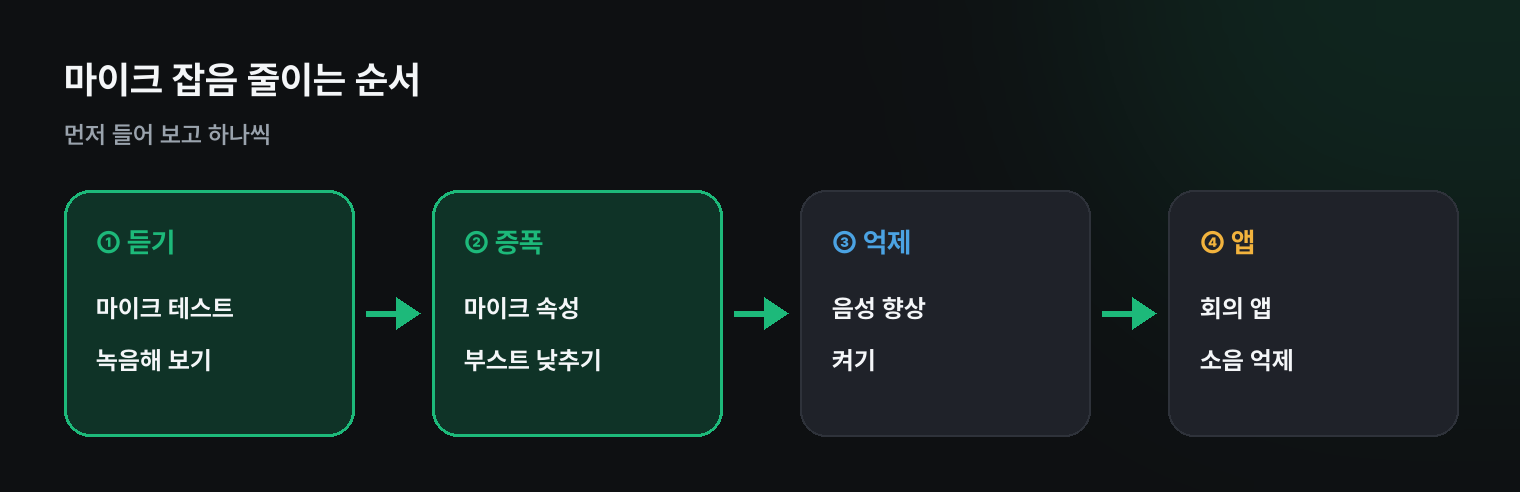
마이크 잡음은 들어 보기 → 부스트 낮추기 → 가까이 · 조용한 곳 → 잡음 억제 순서예요. 녹음 테스트 한 번이면 무엇이 문제인지 바로 들려요.