
노트북을 와이파이 공유기로: 윈도우 모바일 핫스팟 켜는 법
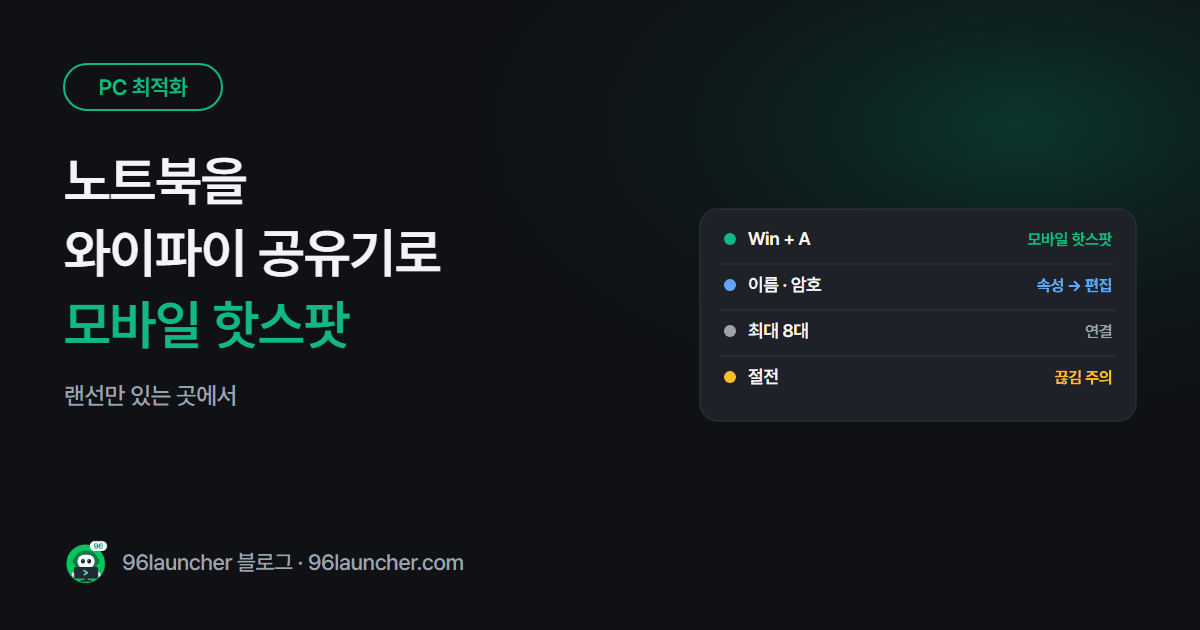
호텔 · 사무실처럼 유선 랜선만 있는 곳에서 휴대폰도 와이파이를 쓰고 싶을 때가 있죠. 윈도우의 모바일 핫스팟을 켜면 노트북이 작은 공유기처럼 인터넷을 나눠 줘요.
한눈에 보기
- 켜기: Win + A 빠른 설정 → 모바일 핫스팟
- 설정: 설정 → 네트워크 및 인터넷 → 모바일 핫스팟
- 이름 · 비밀번호: 같은 화면 속성 → 편집
- 최대 8대까지 연결
- 노트북이 꺼지거나 잠들면 핫스팟도 끊겨요
1. 핫스팟 켜기
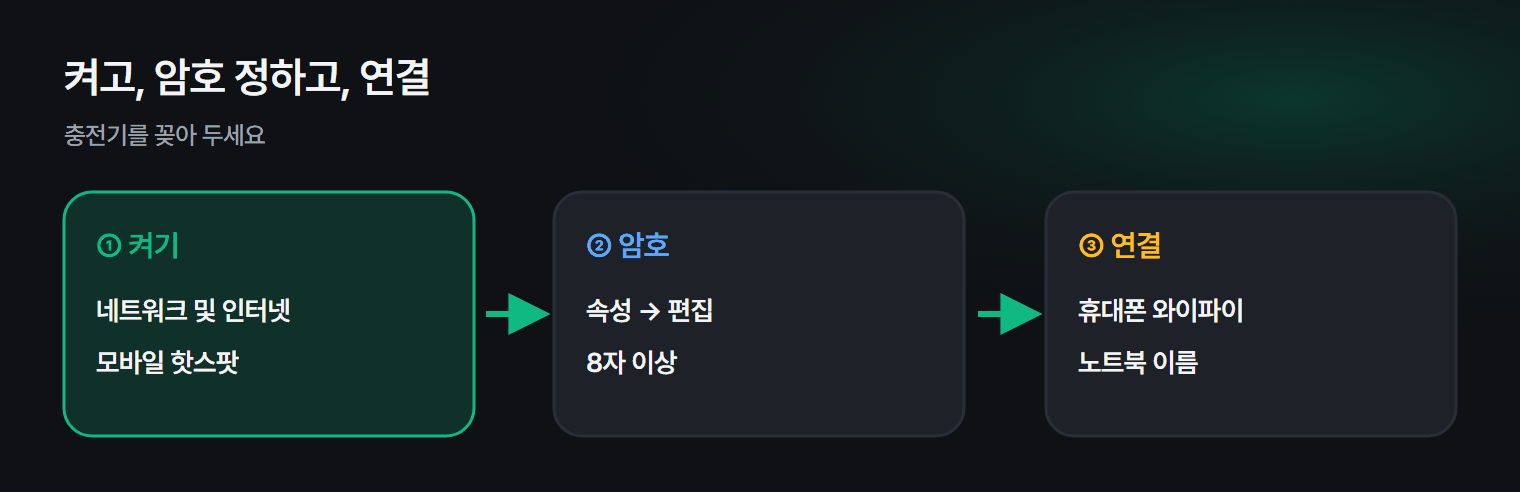
- Win + I → 네트워크 및 인터넷 → 모바일 핫스팟.
- 인터넷 연결 공유에서 공유할 연결(이더넷 · Wi-Fi)을 고릅니다.
- 모바일 핫스팟을 켬으로 바꿉니다.
휴대폰 와이파이 목록에 노트북 이름의 네트워크가 나타나요.
2. 이름 · 비밀번호 바꾸기
같은 화면의 속성 → 편집에서 네트워크 이름과 암호를 바꿀 수 있어요. 기본 암호는 무작위라 길고 복잡해요. 알아보기 쉬운 이름과 8자 이상 암호로 바꿔 두세요.
3. 연결이 안 될 때
| 확인 | 방법 |
|---|---|
| 노트북 자체 인터넷 | 노트북에서 인터넷이 되는지 먼저 |
| 공유할 연결 | 인터넷 연결 공유 항목이 맞는지 |
| 대역 | 속성에서 네트워크 대역을 2.4GHz 로 바꿔 보기 |
| 절전 | 노트북이 절전으로 들어가지 않게 |
4. 절전 · 배터리 주의
핫스팟을 켜 둔 동안 노트북이 잠들면 연결이 끊겨요. 아무도 연결하지 않으면 모바일 핫스팟 끄기(절전) 옵션이 켜져 있으면 자동으로 꺼지기도 해요. 배터리도 빨리 닳으니 충전기를 꽂아 두세요. 절전 시간은 설정 → 시스템 → 전원에서 바꿀 수 있어요.
5. 반대로, 노트북 와이파이가 느리다면
노트북이 와이파이를 받는 쪽에서 느리다면 공유기의 5GHz 에 연결했는지, 장치 관리자에서 무선 랜카드 절전이 꺼져 있는지 확인하세요. PC가 전반적으로 느리다면 PC 느려졌을 때 체크리스트를 보세요.
자주 묻는 질문
Q. 공용 장소에서 켜도 안전한가요? 암호를 꼭 설정하고, 쓰지 않을 때는 끄세요.
Q. 맥에서도 되나요? 맥은 시스템 설정 → 일반 → 공유 → 인터넷 공유에서 같은 기능을 켤 수 있어요.
마치며
랜선만 있는 곳에서는 Win + A → 모바일 핫스팟. 암호를 정하고 충전기를 꽂아 두면 작은 공유기로 충분히 쓸 수 있어요.