
문서 · 다운로드 폴더를 D 드라이브로 옮기기: C 드라이브 공간 확보
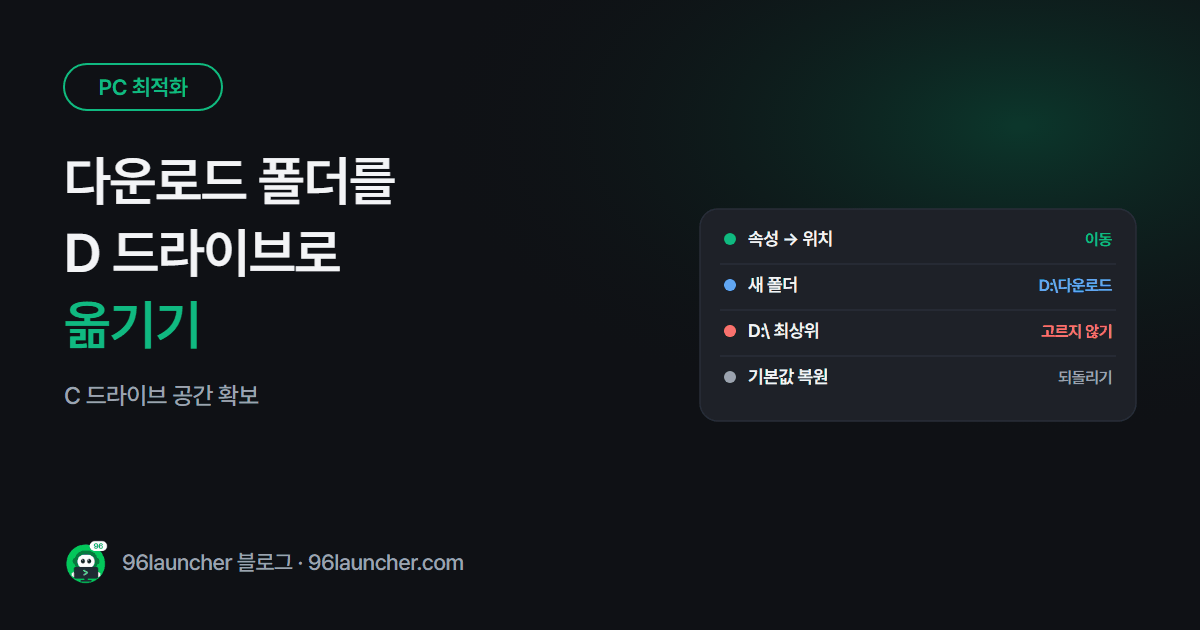
SSD(C)는 작고 하드디스크(D)는 넉넉한 PC라면, 용량을 많이 차지하는 다운로드 · 문서 · 사진 · 동영상 폴더를 D 로 옮기면 C 드라이브가 훨씬 여유로워져요. 윈도우 기본 기능으로 안전하게 옮길 수 있어요.
한눈에 보기
- 탐색기에서 다운로드 폴더 오른쪽 클릭 → 속성 → 위치 탭
- 이동 → D 드라이브에 만든 새 폴더(예: D:\다운로드) 선택 → 적용 → 파일 옮기기 예
- 문서 · 사진 · 동영상 · 바탕화면도 같은 방법
- 되돌리기: 같은 위치 탭에서 기본값 복원
- 주의: D 드라이브 최상위(D:) 를 그대로 고르지 말기
1. 옮기는 방법
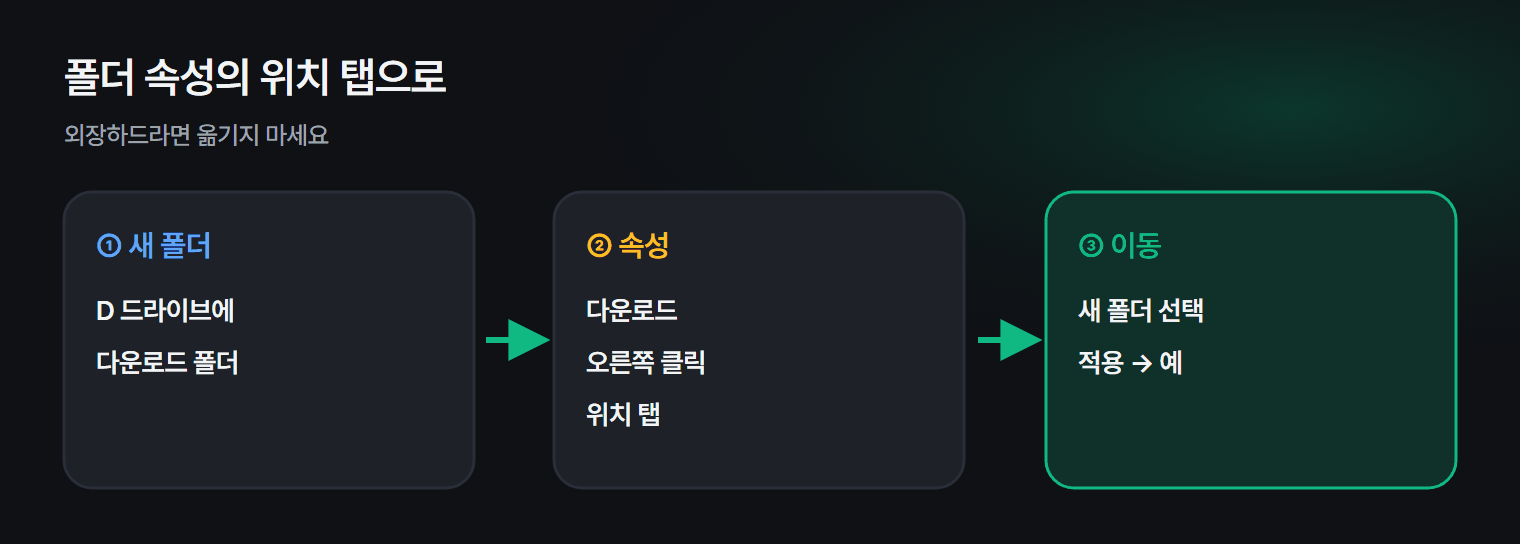
- D 드라이브에 새 폴더를 만듭니다. 예:
D:\다운로드 - 탐색기 왼쪽의 다운로드를 오른쪽 클릭 → 속성.
- 위치 탭 → 이동 → 방금 만든 폴더를 고릅니다.
- 적용을 누르면 "기존 파일을 모두 옮길까요?" → 예.
파일이 많으면 옮기는 데 시간이 걸려요.
2. 옮기면 좋은 폴더
| 폴더 | 추천 |
|---|---|
| 다운로드 | 옮기기 (가장 효과 큼) |
| 동영상 · 사진 | 옮기기 |
| 문서 | 옮겨도 좋음 |
| 바탕화면 | 가능하지만 아이콘 위치가 바뀔 수 있음 |
3. 꼭 지킬 것
- D:\ 최상위를 그대로 고르지 마세요. 드라이브 전체가 "다운로드"로 바뀌어 되돌리기 번거로워져요. 반드시 새 폴더를 만들어 고르세요.
- 원드라이브로 백업 중인 폴더(문서 · 바탕화면 등)는 원드라이브 설정에서 백업을 먼저 끄고 옮기세요. 원드라이브 동기화와 용량을 참고하세요.
- D 가 외장하드라면 옮기지 마세요. 뽑으면 폴더가 사라져요.
4. 되돌리기
같은 속성 → 위치 탭에서 기본값 복원을 누르면 C 드라이브 원래 위치로 돌아가요.
5. 그 밖에 C 드라이브 정리
폴더를 옮기기 전에 쓸모없는 파일부터 지우면 더 좋아요. C 드라이브 용량 정리, 큰 파일 찾기, 다운로드 폴더 정리를 참고하세요.
자주 묻는 질문
Q. 프로그램도 D 로 옮길 수 있나요? 설치된 프로그램 폴더를 그냥 옮기면 실행이 안 돼요. 지우고 설치할 때 D 를 고르는 게 안전해요.
Q. 새로 받는 파일도 D 로 가나요? 네, 다운로드 폴더 위치를 옮겼으니 브라우저가 받는 파일도 D 로 가요.
마치며
새 폴더 만들기 → 속성 → 위치 → 이동. 다운로드 폴더 하나만 옮겨도 C 드라이브가 꽤 넉넉해져요.