
SSD도 조각 모음 해야 할까? 드라이브 최적화 제대로 알기
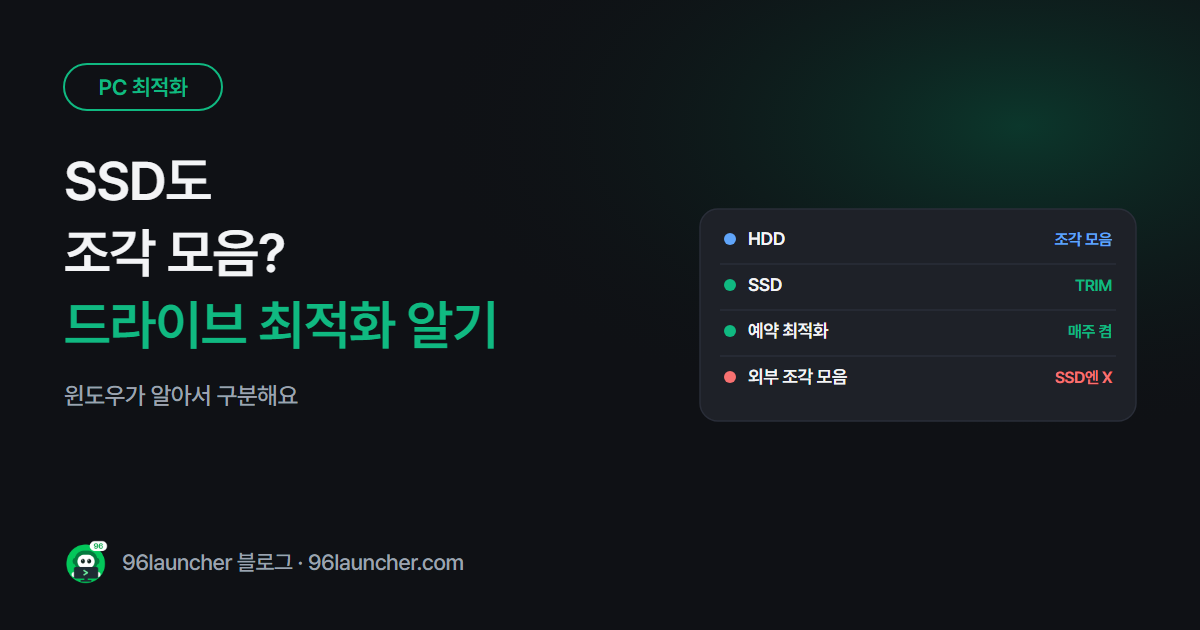
예전에는 PC가 느려지면 "조각 모음 한번 돌려 봐"가 단골 조언이었어요. 그런데 요즘 PC는 대부분 SSD를 써요. SSD에 조각 모음을 해도 될까요? 결론부터 말하면 직접 할 필요는 없고, 윈도우에 맡겨 두면 돼요.
한눈에 보기
- HDD: 조각 모음이 속도에 도움 → 주 1회 자동이면 충분
- SSD: 조각 모음 대신 TRIM을 보내는 게 윈도우의 '최적화'
- 설정: 드라이브 조각 모음 및 최적화 → 예약된 최적화 켬(매주)
- 외부 조각 모음 프로그램으로 SSD를 강제로 돌리는 건 권하지 않아요
1. 왜 HDD와 SSD가 다를까
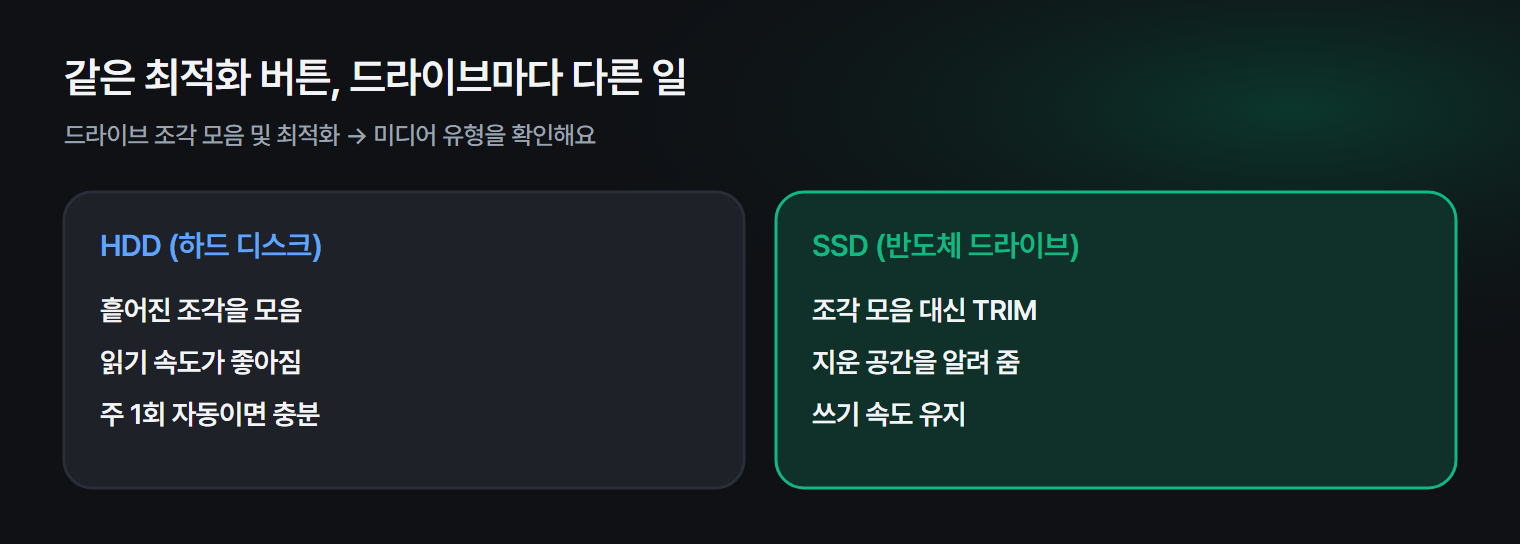
HDD는 회전하는 원판에서 바늘이 데이터를 읽어요. 파일 조각이 흩어져 있으면 바늘이 여러 곳을 오가느라 느려지죠. 조각 모음은 이 조각을 모아 줘서 효과가 있어요.
SSD는 움직이는 부품이 없어서 데이터가 어디 있든 읽는 속도가 거의 같아요. 조각을 모아도 빨라지지 않고, 쓸데없이 쓰기 횟수만 늘어요.
2. 윈도우 '드라이브 최적화'는 알아서 구분해요
시작 메뉴에서 드라이브 조각 모음 및 최적화를 열면 드라이브마다 미디어 유형이 보여요.
| 미디어 유형 | 최적화 버튼을 누르면 |
|---|---|
| 하드 디스크 드라이브(HDD) | 조각 모음 |
| 반도체 드라이브(SSD) | TRIM — 지운 공간을 SSD에 알려 줘서 쓰기 속도를 유지 |
그래서 최적화 버튼을 눌러도 SSD에는 해가 없어요. 조각 모음이 아니라 TRIM을 하기 때문이에요.
3. 예약 설정은 이렇게
같은 창의 설정 변경에서
- 예약 실행 켬
- 빈도 매주
로 두면 끝이에요. 대부분의 PC는 처음부터 이렇게 돼 있어요. 현재 상태가 '확인 필요'나 긴 기간으로 표시되면 최적화를 한 번 눌러 주세요.
4. 이런 건 피하세요
- SSD에 외부 조각 모음 프로그램 돌리기: 윈도우처럼 SSD를 구분하지 않는 프로그램은 실제로 조각 모음을 해서 쓰기만 늘려요.
- SSD 가득 채우기: 여유 공간이 거의 없으면 SSD가 느려져요. 10~20% 는 비워 두는 게 좋아요. 공간 확보는 C 드라이브 용량 늘리는 5단계를 참고하세요.
5. PC가 느리다면 조각 모음보다 이것부터
요즘 PC가 느린 원인은 드라이브 조각보다 시작 프로그램 · 메모리 · 백그라운드 앱인 경우가 훨씬 많아요. 컴퓨터가 갑자기 느려졌을 때 10분 체크리스트부터 확인해 보세요. SSD 자체의 상태가 궁금하다면 SSD 수명 확인하는 법을 보세요.
자주 묻는 질문
Q. 조각 모음이 SSD 수명을 줄이나요? 윈도우의 최적화는 SSD에 조각 모음을 하지 않으니 걱정 없어요. 외부 프로그램으로 억지로 조각 모음을 하면 쓰기가 늘어나요.
Q. HDD와 SSD를 같이 쓰면요? 윈도우가 드라이브마다 알아서 조각 모음과 TRIM을 나눠서 해요.
Q. '최적화' 버튼이 회색이에요. 네트워크 드라이브나 특수 형식 드라이브는 최적화가 안 돼요. 정상이에요.
마치며
SSD는 조각 모음이 필요 없고, 윈도우의 매주 최적화(TRIM)만 켜 두면 충분해요. HDD라면 같은 설정으로 조각 모음까지 알아서 돼요.