
오래된 노트북 SSD 로 바꾸면 얼마나 빨라질까: 교체 전 확인할 것
켜는 데 23분, 프로그램 하나 여는 데 30초씩 걸리는 오래된 노트북이라면 저장 장치가 하드디스크(HDD) 일 가능성이 커요. SSD 로 바꾸면 부팅이 2030초로 줄고, 체감 속도가 새 노트북에 가까워지는 경우가 많아요. 몇만 원으로 할 수 있는 가장 효과 큰 업그레이드예요.
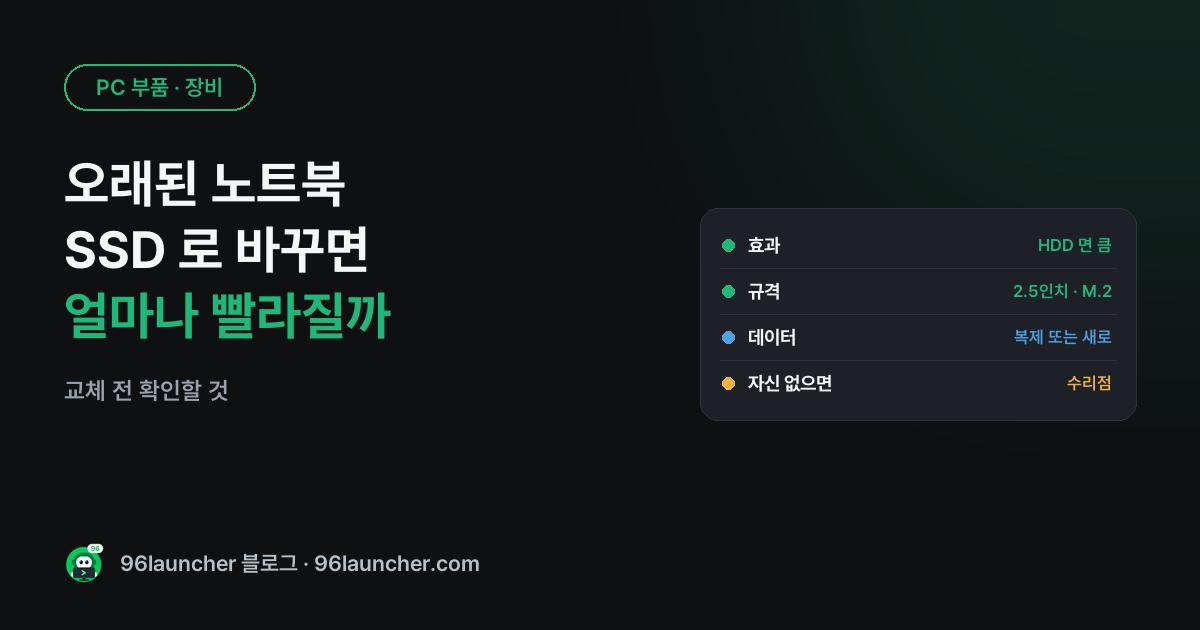
한눈에 보기
- 작업 관리자 성능 탭에서 디스크가 HDD 면 효과가 커요(이미 SSD 면 거의 없음)
- 규격 확인: 2.5인치 SATA 또는 M.2(SATA · NVMe)
- 데이터: 복제 도구로 통째로 옮기기 또는 윈도우 새로 설치
- 분해가 자신 없으면 수리점 · 서비스센터
1. 효과가 있는 노트북인지
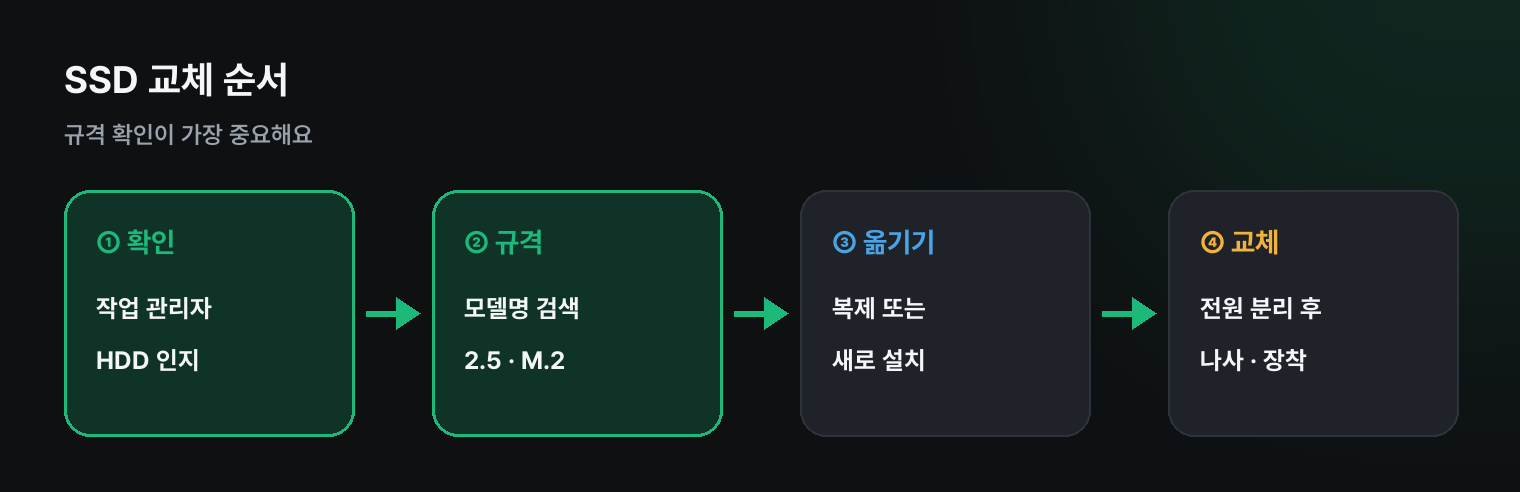
Ctrl + Shift + Esc → 성능 탭에서 디스크 이름 아래 HDD 라고 적혀 있으면 교체 효과가 커요. 이미 SSD 라면 SSD 를 바꿔도 체감 차이가 작고, 이럴 땐 램 부족 · 시작 앱 · 발열 쪽을 보세요(컴퓨터가 느려졌을 때). 램이 4GB 이하라면 램 증설도 같이 고려하세요(램 추가 전 확인).
2. 규격 확인
노트북 모델명(바닥 스티커)으로 검색하거나 분해 사진을 찾아보세요.
| 지금 장치 | 살 SSD |
|---|---|
| 2.5인치 HDD | 2.5인치 SATA SSD |
| M.2 슬롯(SATA) | M.2 SATA SSD |
| M.2 슬롯(NVMe) | M.2 NVMe SSD |
M.2 는 길이(2280 이 가장 흔함)와 SATA · NVMe 방식을 꼭 맞춰야 해요(SSD 고르는 법).
3. 데이터 옮기기
- 복제(클론): SSD 제조사가 주는 무료 복제 도구 + USB-SATA 케이블로 기존 하드를 통째로 복사. 프로그램 · 설정이 그대로예요
- 새로 설치: 중요한 파일을 백업하고 SSD 에 윈도우를 새로 설치. 오래 쌓인 찌꺼기가 사라져 더 빨라요(윈도우 설치 USB 부팅)
정품 윈도우는 새로 설치해도 같은 PC 면 대부분 자동으로 정품 인증이 돼요.
4. 교체할 때 주의
- 전원 · 충전기를 빼고, 가능하면 배터리 연결도 분리
- 정전기 주의(금속을 한 번 만져 정전기를 빼고 작업)
- 나사 크기가 다르니 위치별로 따로 보관
- 분해가 어렵거나 보증 기간이 남은 노트북은 서비스센터 · 수리점에 맡기세요
5. 빼낸 하드디스크 활용
빼낸 HDD 는 2.5인치 외장 케이스에 넣으면 외장하드로 쓸 수 있어요. 백업용으로 좋아요(외장 저장 장치).
쿠팡에서 찾아보기 (광고)
이 포스팅은 쿠팡 파트너스 활동의 일환으로, 이에 따른 일정액의 수수료를 제공받습니다.
이 글과 함께 보기 좋은 NVMe SSD · 외장 SSD 중에서 쿠팡 후기가 많은 제품을 골랐어요. 가격과 사양은 쿠팡에서 확인해 주세요.
마치며
오래된 노트북이 느리면 HDD 인지 확인 → 규격 맞는 SSD → 복제 또는 새로 설치. HDD 노트북이라면 새로 사기 전에 꼭 먼저 해 볼 업그레이드예요.