
인쇄 설정 꿀팁: 양면 · 한 장에 여러 페이지 · 흑백으로 종이와 잉크 아끼기
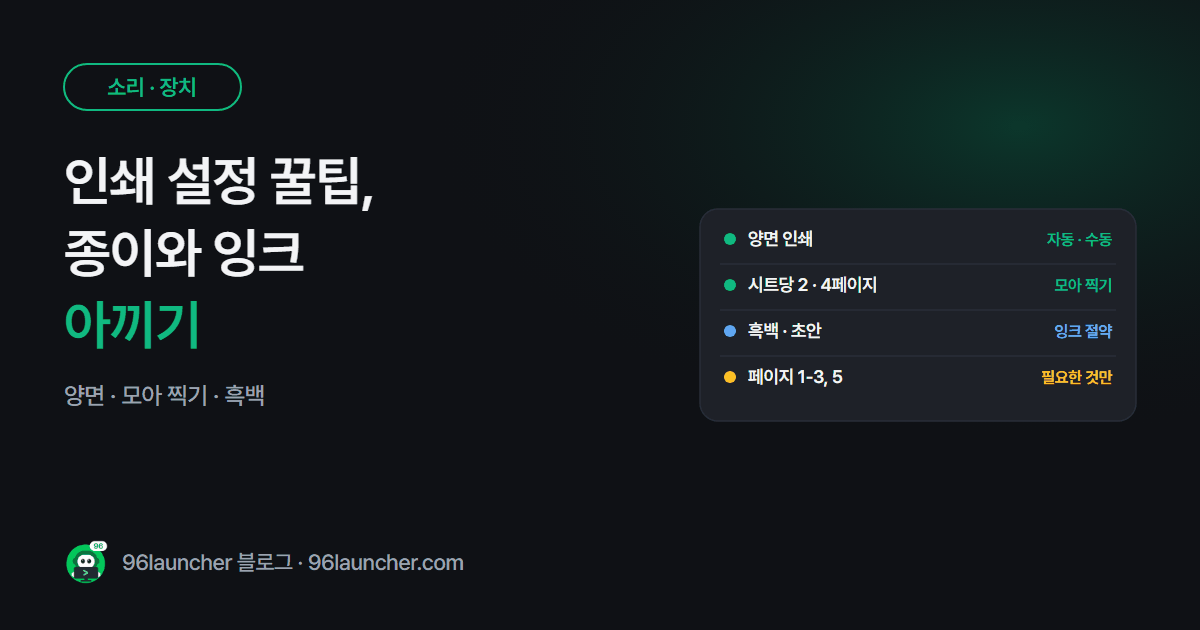
자료를 뽑을 때 Ctrl + P → 인쇄만 누르면 한 면에 한 페이지, 컬러로 나가요. 설정 몇 개만 바꾸면 종이 · 잉크가 절반 이하로 줄어요.
한눈에 보기
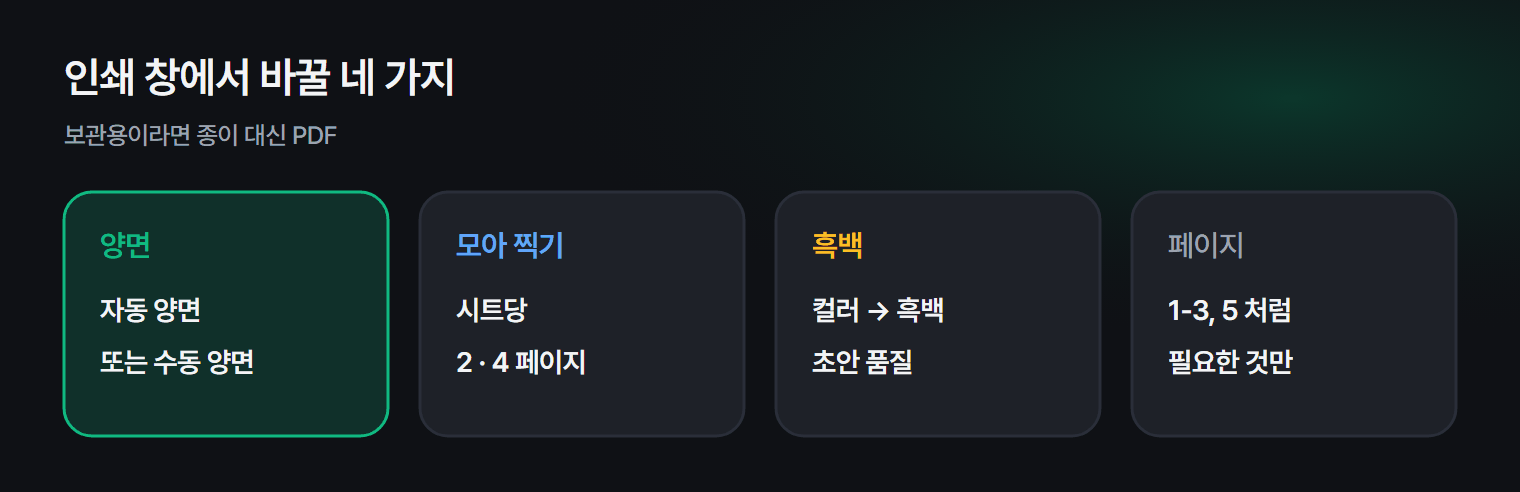
- 양면: 인쇄 창 양면 인쇄(자동) 또는 수동 양면
- 모아 찍기: 시트당 페이지 수 2 · 4 (워드는 "한 면에 여러 페이지")
- 흑백: 컬러 → 흑백, 품질 초안 · 절약 모드
- 필요한 페이지만: 페이지: 1-3, 5 처럼 입력
- 인쇄 전 미리보기로 잘림 확인
1. 양면 인쇄
- 프린터가 자동 양면을 지원하면 인쇄 창에서 양면 인쇄 · 긴 쪽으로 넘기기를 고르세요.
- 지원하지 않으면 수동 양면: 홀수 페이지 인쇄 → 종이를 뒤집어 넣기 → 짝수 페이지 인쇄. 뒤집는 방향은 프린터마다 달라서 한 장으로 먼저 시험해 보세요.
2. 한 장에 여러 페이지
슬라이드 · 강의 자료는 한 장에 2 · 4페이지로 모아 찍어도 충분히 보여요.
| 프로그램 | 설정 위치 |
|---|---|
| 크롬 · 엣지 | 설정 더보기 → 시트당 페이지 수 |
| 워드 | 인쇄 → 한 면에 1페이지 를 눌러 바꾸기 |
| 파워포인트 | 인쇄 → 전체 페이지 슬라이드 → 유인물 2 · 3 · 6 |
| 한글 | 인쇄 → 모아 찍기 |
3. 흑백 · 절약 모드
확인용 자료라면 흑백과 초안(절약) 품질로 충분해요. 프린터 속성의 토너 · 잉크 절약 옵션도 함께 켜 보세요.
4. 필요한 페이지만
인쇄 창 페이지에 1-3, 5 처럼 입력하면 그 페이지만 나와요. 웹페이지는 인쇄 전에 광고 · 메뉴까지 나오지 않는지 미리보기로 확인하세요.
5. 종이 대신 PDF
보관만 할 거라면 인쇄 대신 Microsoft Print to PDF 로 저장하세요. 인쇄 창에서 프린터만 바꾸면 돼요.
자주 묻는 질문
Q. 인쇄가 안 되고 대기 중에 멈춰요. 인쇄 대기열을 비우고 프린터 · 공유기를 껐다 켜 보세요.
Q. 표가 잘려서 나와요. 엑셀은 페이지 레이아웃 → 너비 1페이지에 맞추기를 쓰세요.
마치며
양면 + 2페이지 모아 찍기 + 흑백만 해도 종이와 잉크가 확 줄어요. 보관용은 PDF로 저장하세요.