
인쇄 대기열이 안 지워질 때: 문서가 계속 "인쇄 중"으로 멈춰 있으면
인쇄를 눌렀는데 종이는 안 나오고, 프린터 대기열에 문서가 '인쇄 중' 또는 '삭제 중'으로 멈춰서 다음 인쇄도 막혀 있다면 인쇄 스풀러(윈도우가 인쇄 작업을 모아 두는 곳)가 꼬인 거예요.
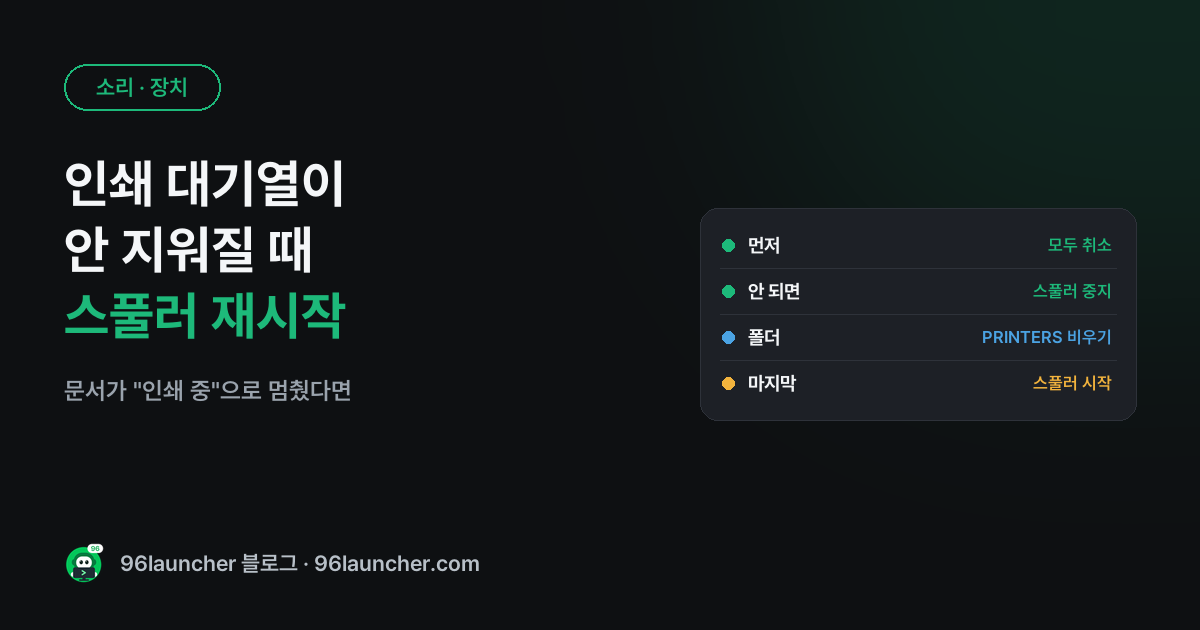
한눈에 보기
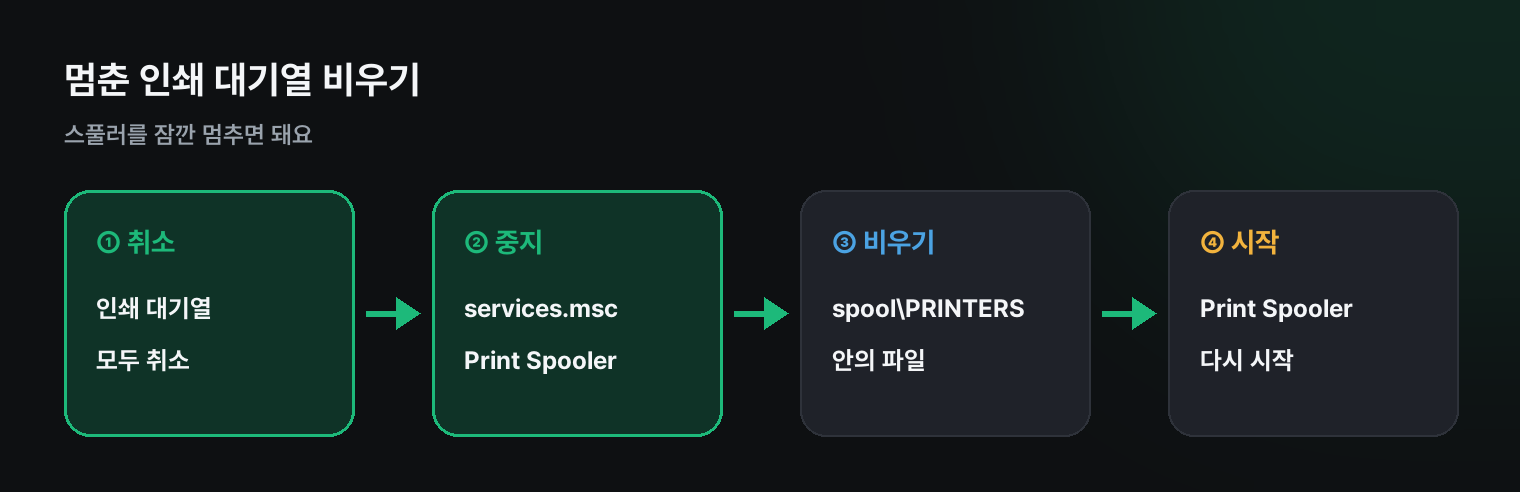
- 먼저: 설정 → 블루투스 및 장치 → 프린터 및 스캐너 → 프린터 → 인쇄 대기열 열기 → 모두 취소
- 안 지워지면: services.msc → Print Spooler 중지
C:\Windows\System32\spool\PRINTERS폴더 안 파일 지우기- Print Spooler 다시 시작
1. 대기열에서 모두 취소
설정 → 블루투스 및 장치 → 프린터 및 스캐너에서 프린터를 누르고 인쇄 대기열 열기. 위쪽 ⋯ → 모두 취소를 누르세요. 대부분 여기서 지워져요.
2. 안 지워지면 스풀러 멈추기
Win + R → services.msc → 목록에서 Print Spooler 를 오른쪽 클릭 → 중지.
3. 쌓인 인쇄 파일 지우기
탐색기 주소창에 아래를 붙여 넣고 Enter → 폴더 안의 파일을 모두 삭제하세요(폴더 자체는 지우지 말고 안의 파일만). 권한을 물으면 '계속'.
C:\Windows\System32\spool\PRINTERS
4. 스풀러 다시 시작
services.msc 로 돌아가 Print Spooler → 시작. 이제 대기열이 비어 있을 거예요. 다시 인쇄해 보세요.
5. 그래도 안 나오면
- 프린터 전원을 껐다 켜고, 종이 걸림 · 잉크 경고가 없는지 확인
- 대기열은 비었는데 '오프라인'이라면 프린터 오프라인 해결법
- 무선 프린터라면 PC 와 같은 와이파이인지(와이파이 프린터 추가)
쿠팡에서 찾아보기 (광고)
이 포스팅은 쿠팡 파트너스 활동의 일환으로, 이에 따른 일정액의 수수료를 제공받습니다.
이 글과 함께 보기 좋은 프린터 · 복사용지 중에서 쿠팡 후기가 많은 제품을 골랐어요. 가격과 사양은 쿠팡에서 확인해 주세요.
자주 묻는 질문
Q. 큰 PDF 를 인쇄하면 자주 멈춰요. 수백 쪽짜리나 그림이 많은 PDF 는 쪽 범위를 나눠서 인쇄하면 덜 멈춰요.
Q. 매번 이런다면요? 프린터 제조사 사이트에서 최신 드라이버를 받아 다시 설치하세요.
마치며
인쇄가 멈추면 모두 취소 → 스풀러 중지 → PRINTERS 폴더 비우기 → 스풀러 시작. 컴퓨터를 다시 켜지 않아도 2분이면 풀려요.