
프린터 오프라인 해결법: 인쇄 안 될 때 순서대로 확인하기
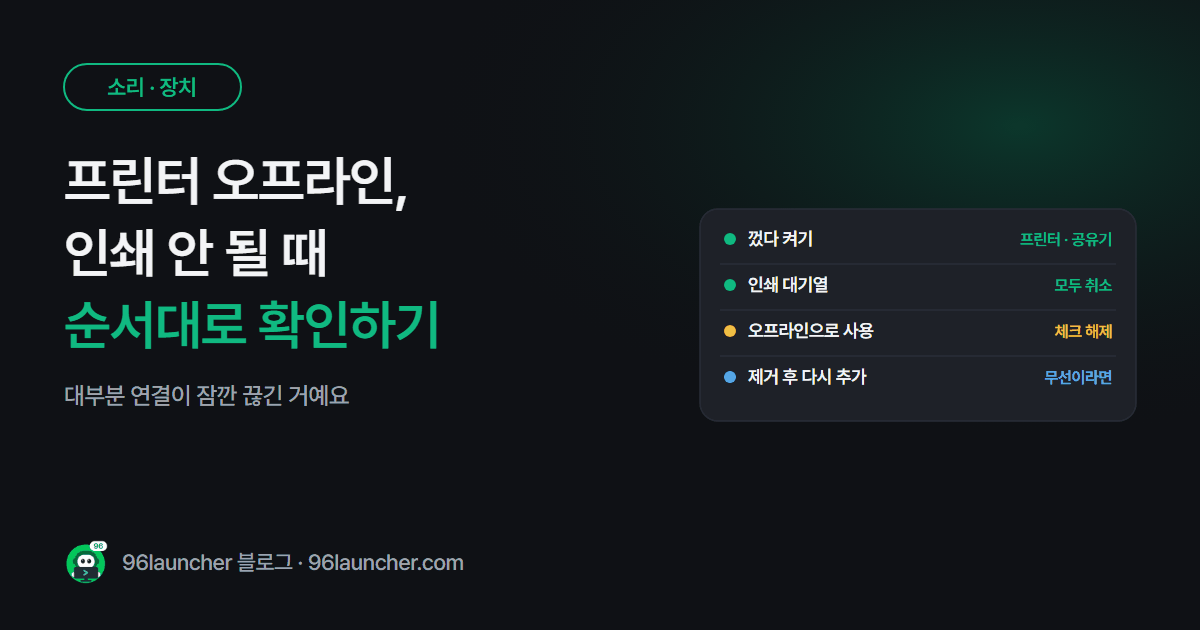
급하게 뽑아야 하는데 프린터 이름 옆에 오프라인이 떠 있으면 당황스럽죠. 대부분은 프린터가 고장 난 게 아니라 PC와 연결이 잠깐 끊긴 상태예요. 위에서부터 하나씩 해 보세요.
한눈에 보기
- ① 프린터 · 공유기 껐다 켜기
- ② 인쇄 대기열 비우기 (막힌 문서 지우기)
- ③ 오프라인으로 프린터 사용 체크 해제
- ④ 기본 프린터 가 맞는지 확인
- ⑤ 무선이면 프린터 제거 후 다시 추가
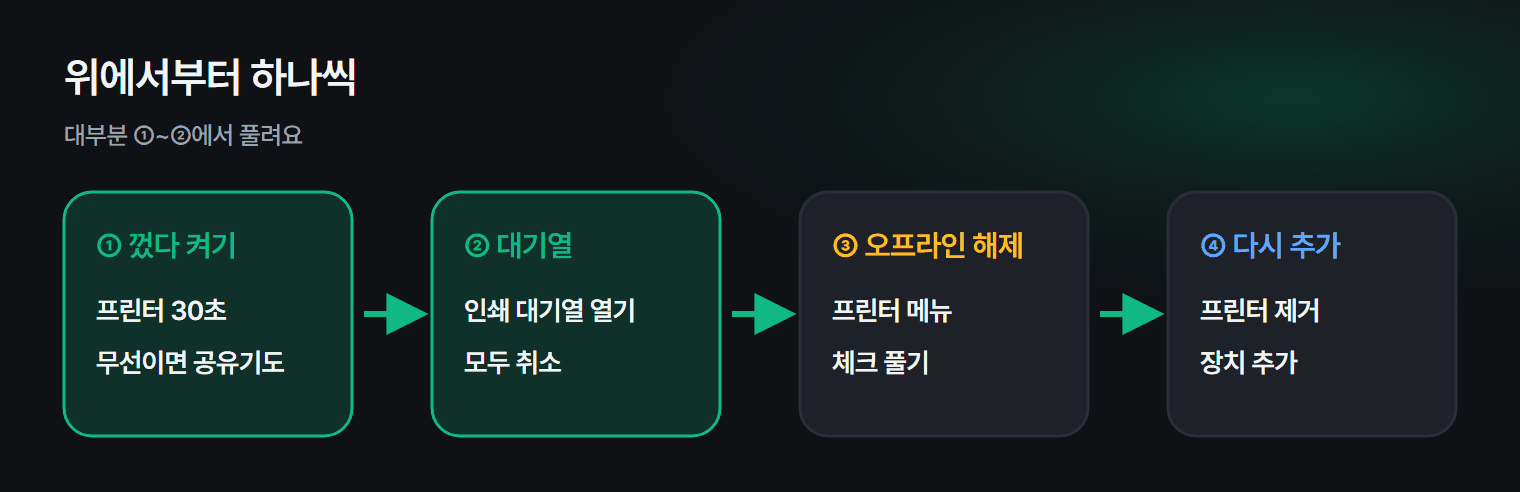
1. 껐다 켜기
프린터 전원을 끄고 30초 뒤에 켜세요. 무선 프린터라면 공유기도 함께 다시 켜 주세요. USB라면 케이블을 뽑았다가 다른 USB 포트에 꽂아 보세요.
2. 인쇄 대기열 비우기
앞에서 실패한 문서 하나가 걸려 있으면 뒤의 인쇄가 전부 멈춰요.
- 설정 → 블루투스 및 장치 → 프린터 및 스캐너 에서 프린터를 누릅니다.
- 인쇄 대기열 열기를 누릅니다.
- 위쪽 ⋯ → 모두 취소(또는 문서 오른쪽 클릭 → 취소)를 누릅니다.
취소가 안 되고 "삭제 중"에 멈춰 있다면 PC를 다시 시작하면 풀려요.
3. '오프라인으로 프린터 사용' 해제
인쇄 대기열 창 위쪽 메뉴의 프린터 → 오프라인으로 프린터 사용에 체크가 되어 있으면 해제하세요. 모르는 사이 켜져 있는 경우가 꽤 있어요.
4. 기본 프린터 확인
프린터를 여러 대 설치했다면 인쇄가 엉뚱한 프린터로 가고 있을 수 있어요.
- 프린터 및 스캐너에서 Windows에서 내 기본 프린터를 관리하도록 허용을 끄고
- 쓰는 프린터를 눌러 기본값으로 설정을 누르세요.
5. 무선 프린터는 다시 추가
공유기를 바꾸거나 다시 켜면 프린터의 주소(IP)가 바뀌어서 PC가 못 찾을 때가 있어요.
- 프린터 화면에서 와이파이에 연결되어 있는지 먼저 확인합니다.
- PC의 프린터 및 스캐너에서 프린터를 제거합니다.
- 장치 추가를 눌러 다시 찾아 추가합니다.
그래도 안 되면 제조사 홈페이지에서 최신 드라이버를 받아 설치하세요.
자주 묻는 질문
Q. 휴대폰에서는 인쇄되는데 PC만 안 돼요. PC가 다른 와이파이(예: 5GHz · 게스트 네트워크)에 붙어 있는지 확인하세요. 프린터와 같은 네트워크여야 해요.
Q. 매번 오프라인이 돼요. 프린터 설정에서 절전 · 자동 꺼짐 시간을 늘리거나, 공유기에서 프린터 IP를 고정해 두면 줄어요.
마치며
프린터 오프라인은 껐다 켜기 → 대기열 비우기에서 대부분 풀려요. 그래도 안 되면 제거 후 다시 추가가 가장 확실해요.