
BIOS 들어가는 법: 제조사별 키 정리와 키가 안 먹힐 때 윈도우에서 들어가기
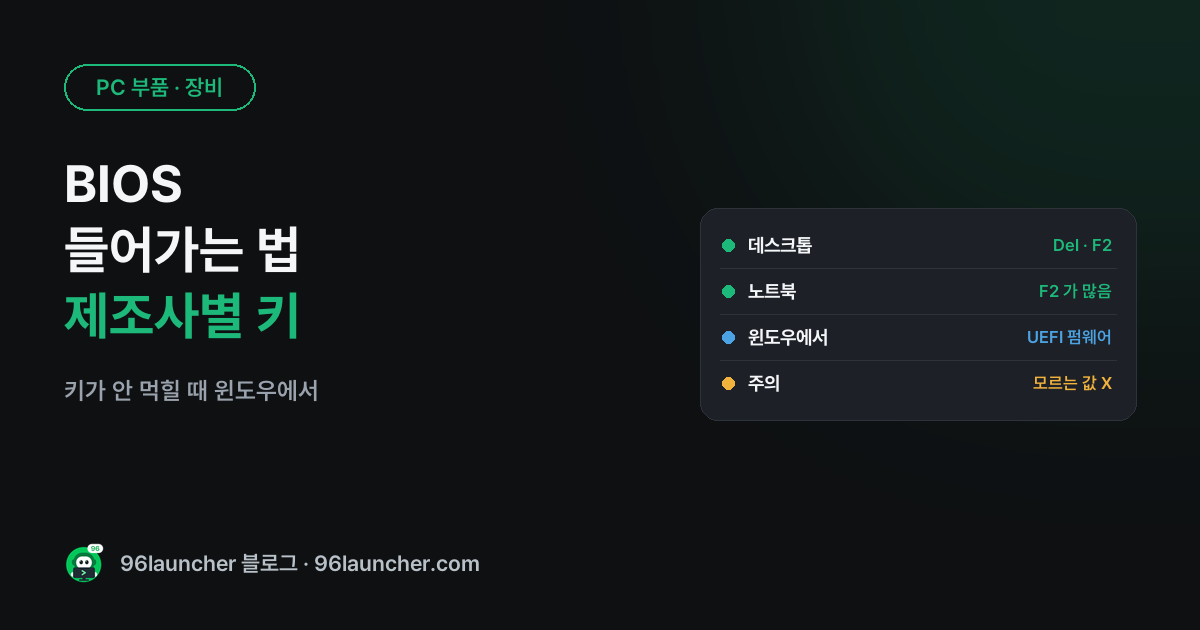
BIOS(요즘은 UEFI) 는 윈도우보다 먼저 켜지는 PC 의 기본 설정 화면이에요. USB 로 부팅하거나, 가상화(VT-x) · TPM 을 켜거나, 부팅 순서를 바꿀 때 들어가야 해요. 켜자마자 특정 키를 눌러야 하는데 제조사마다 키가 달라요.
한눈에 보기
- 데스크톱 메인보드: 대부분 Del 또는 F2
- 노트북: F2 가 가장 많고, HP 는 Esc → F10, 레노버는 F2 · F1 · Novo 버튼
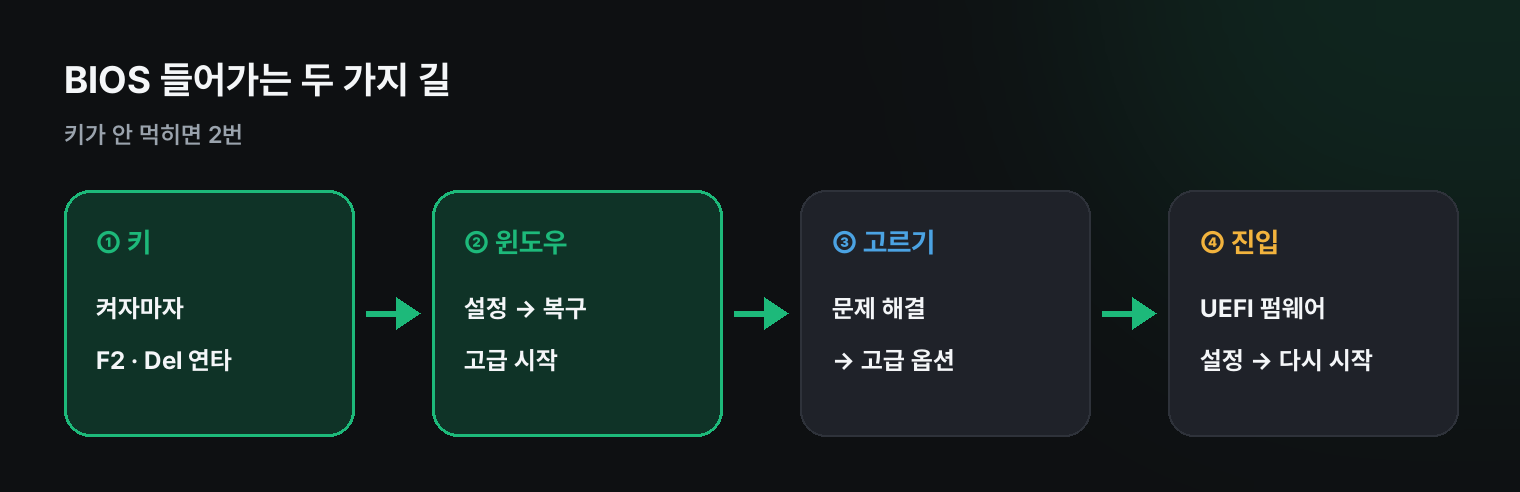
- 키가 안 먹히면: 설정 → 시스템 → 복구 → 고급 시작 → 문제 해결 → 고급 옵션 → UEFI 펌웨어 설정
- 모르는 값은 바꾸지 않기
제조사별 키
| 제조사 | BIOS 진입 키 |
|---|---|
| 삼성 노트북 | F2 |
| LG 노트북 · 그램 | F2 |
| 레노버 | F2 (씽크패드는 F1, 일부는 옆면 Novo 버튼) |
| HP | Esc 를 누른 뒤 F10 |
| 델 | F2 |
| 에이수스 | F2 (데스크톱 보드는 Del) |
| MSI · 기가바이트 메인보드 | Del |
| ASRock 메인보드 | F2 또는 Del |
전원을 누르자마자 키를 여러 번 톡톡 연타하세요. 한 번 누르면 놓치기 쉬워요.
키를 누를 틈이 없을 때 (윈도우에서)
SSD 와 빠른 시작 때문에 로고가 보이자마자 윈도우로 넘어가 버리면 키가 안 먹혀요. 이럴 땐 윈도우에서 들어가세요.
- 설정 → 시스템 → 복구 → 고급 시작 → 지금 다시 시작
- 파란 화면에서 문제 해결 → 고급 옵션 → UEFI 펌웨어 설정 → 다시 시작
또는 시작 메뉴 전원에서 Shift 를 누른 채 다시 시작을 눌러도 같은 파란 화면으로 가요.
들어가서 할 수 있는 것
- 부팅 순서: USB · SSD 중 무엇으로 먼저 켤지(USB 로 부팅하는 법)
- 가상화(Intel VT-x / AMD SVM): 안드로이드 에뮬레이터 · 가상 머신을 쓸 때
- TPM · 보안 부팅: 윈도우 11 설치 조건
- CPU 온도 확인(CPU · 그래픽카드 온도)
주의할 점
뜻을 모르는 값(전압 · 메모리 타이밍 등)은 바꾸지 마세요. 실수로 바꿨다면 BIOS 안의 'Load Optimized Defaults(기본값 불러오기)' 를 고르고 저장 후 종료(보통 F10) 하면 처음 상태로 돌아가요.
쿠팡에서 찾아보기 (광고)
이 포스팅은 쿠팡 파트너스 활동의 일환으로, 이에 따른 일정액의 수수료를 제공받습니다.
이 글과 함께 보기 좋은 USB 메모리 · 외장 SSD 중에서 쿠팡 후기가 많은 제품을 골랐어요. 가격과 사양은 쿠팡에서 확인해 주세요.
자주 묻는 질문
Q. 키보드가 BIOS 에서 안 먹혀요. 무선 · 블루투스 키보드는 BIOS 단계에서 안 될 수 있어요. 유선 USB 키보드를 쓰세요.
Q. 윈도우가 안 켜지는데 BIOS 는 들어가져요. 그러면 하드웨어는 살아 있는 거예요. 안전 모드나 복구 화면으로 윈도우 쪽을 고치면 돼요.
마치며
BIOS 는 켜자마자 F2 · Del 연타, 안 되면 윈도우 고급 시작 → UEFI 펌웨어 설정이에요. 바꾼 게 꼬이면 기본값 불러오기 → F10 만 기억하세요.