
CPU · 그래픽카드 온도 확인하는 법: 몇 도면 정상이고 몇 도면 위험할까
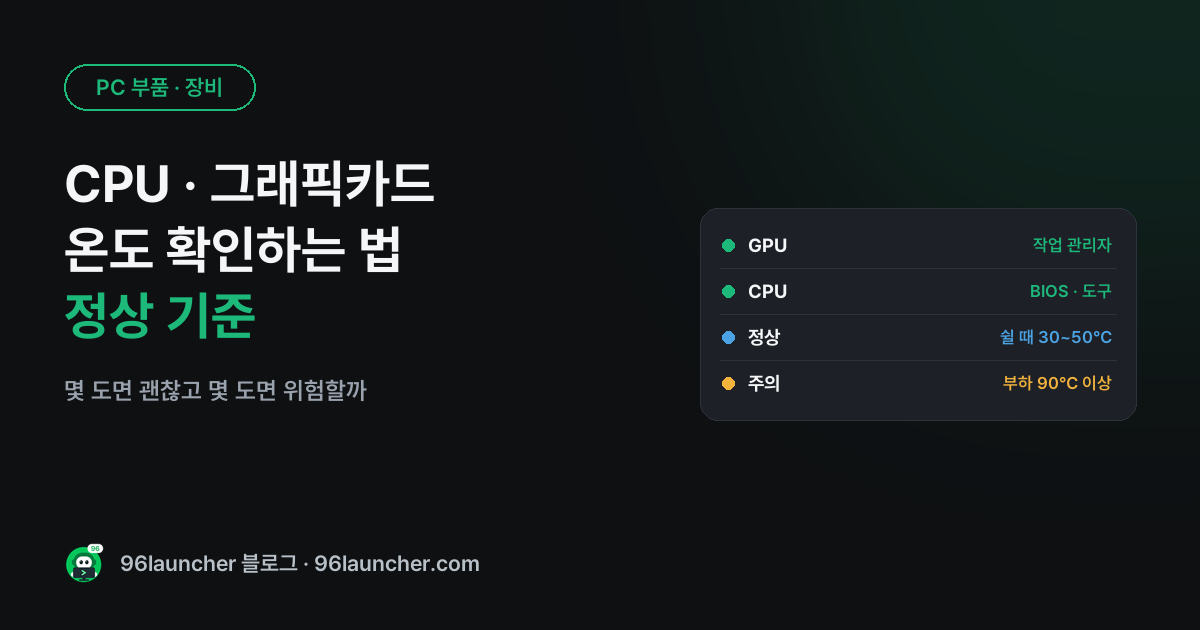
팬 소리가 커지거나, 게임 도중 갑자기 버벅이거나, 컴퓨터가 저절로 꺼진다면 온도를 확인해 보세요. 부품은 너무 뜨거워지면 스스로 속도를 낮추고(스로틀링), 그래도 안 되면 꺼져서 자신을 보호해요.
한눈에 보기
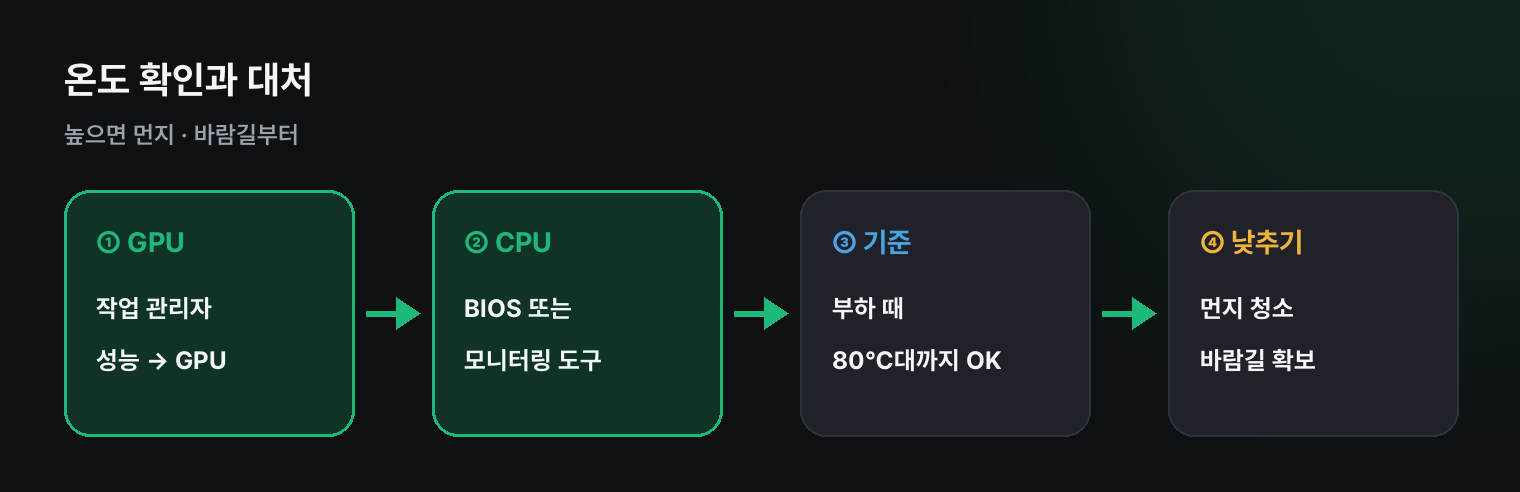
- 그래픽카드(GPU): 작업 관리자 → 성능 → GPU 에 온도 표시(전용 그래픽카드)
- CPU: 윈도우 기본 화면엔 없어요 → BIOS 나 하드웨어 모니터링 도구로
- 쉴 때 30~50℃, 게임 · 작업 중 70~85℃ 는 대체로 정상
- 90℃ 이상이 계속되면 청소 · 바람길 점검 필요
1. 그래픽카드 온도
Ctrl + Shift + Esc → 성능 탭에서 GPU 를 누르면 아래쪽에 GPU 온도가 보여요(전용 그래픽카드가 있는 PC). 게임을 켠 채로 확인하면 실제 부하 온도를 볼 수 있어요.
2. CPU 온도
윈도우는 CPU 온도를 기본으로 보여 주지 않아요.
- BIOS: 켤 때 Del · F2 로 들어가면 첫 화면에 CPU 온도가 있어요(쉴 때 온도만 볼 수 있어요). 들어가는 법은 BIOS 들어가는 법에 있어요
- 모니터링 도구: HWMonitor 같은 무료 하드웨어 모니터링 프로그램을 공식 사이트에서 받아 쓰면 작업 중 온도를 실시간으로 볼 수 있어요
3. 몇 도면 괜찮을까
| 상태 | CPU | 그래픽카드 |
|---|---|---|
| 쉴 때 | 30~50℃ | 30~50℃ |
| 게임 · 작업 중 | 60~85℃ | 60~85℃ |
| 주의 | 90℃ 이상 계속 | 90℃ 이상 계속 |
노트북은 공간이 좁아 데스크톱보다 10℃ 정도 높게 나오는 게 보통이에요. 숫자 하나보다 예전보다 많이 높아졌는지가 더 중요해요.
4. 온도 낮추는 법
- 먼지 청소: 흡기구 · 팬 · 방열판의 먼지가 가장 큰 원인이에요(PC 청소하는 법)
- 바람길 확보: 본체 옆 · 뒤를 벽에 붙이지 말고, 노트북은 이불 · 무릎 위에서 쓰지 않기
- 전원 모드: 게임이 아니라면 '균형'으로(전원 모드 설정)
- 오래된 PC 라면 서멀 구리스 재도포나 쿨러 교체(CPU 쿨러 고르는 법)
쿠팡에서 찾아보기 (광고)
이 포스팅은 쿠팡 파트너스 활동의 일환으로, 이에 따른 일정액의 수수료를 제공받습니다.
이 글과 함께 보기 좋은 CPU 쿨러 · 서멀 구리스 중에서 쿠팡 후기가 많은 제품을 골랐어요. 가격과 사양은 쿠팡에서 확인해 주세요.
자주 묻는 질문
Q. 노트북이 무릎에서 너무 뜨거워요. 노트북이 너무 뜨거울 때와 쿨링패드 효과를 보세요.
Q. 아무것도 안 하는데 온도가 높아요. 뒤에서 무언가 돌고 있을 수 있어요. CPU 사용량이 높을 때로 범인을 찾아보세요.
마치며
온도는 GPU 는 작업 관리자, CPU 는 BIOS · 도구로 보고, 90℃ 이상이 계속되면 청소부터 하세요.