
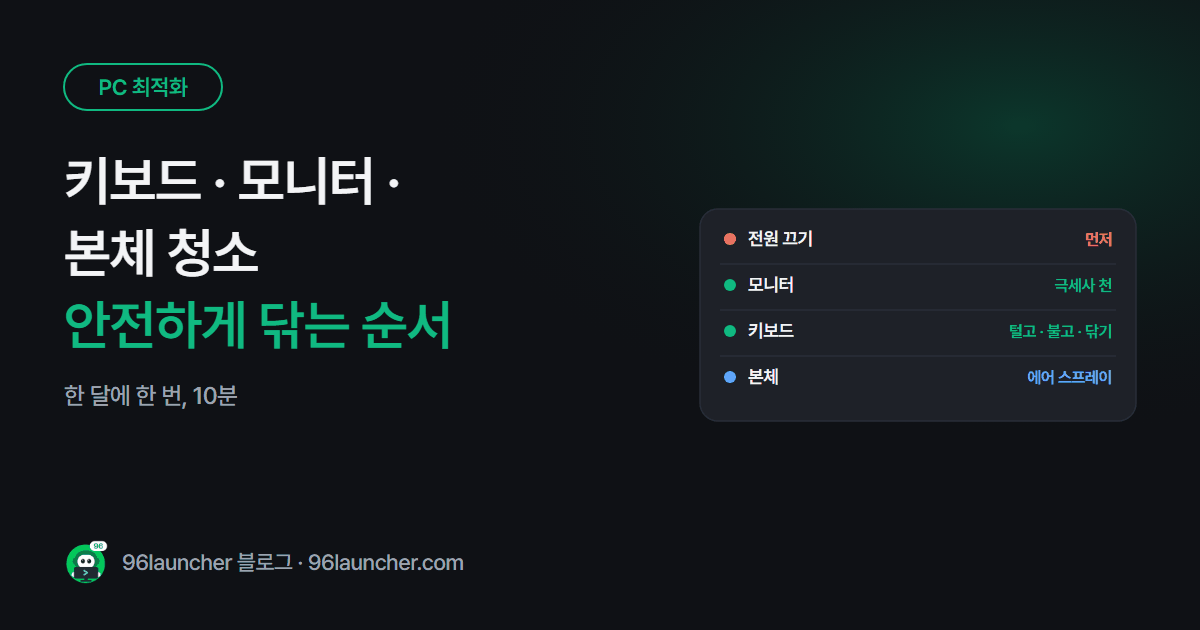
키보드 · 모니터 · 본체 청소하는 법: 안전하게 닦는 순서
매일 쓰는 키보드와 마우스는 생각보다 먼지와 세균이 많아요. 본체 안 먼지는 팬 소음과 발열의 원인이 되기도 하죠. 한 달에 한 번, 10분이면 충분해요.
한눈에 보기
- 시작 전: PC 끄고 전원 뽑기
- 모니터: 마른 극세사 천, 물은 천에 살짝만 (화면에 직접 뿌리지 않기)
- 키보드: 뒤집어 털기 → 에어 스프레이 → 알코올 티슈로 키 윗면
- 마우스: 알코올 티슈, 바닥 센서는 면봉
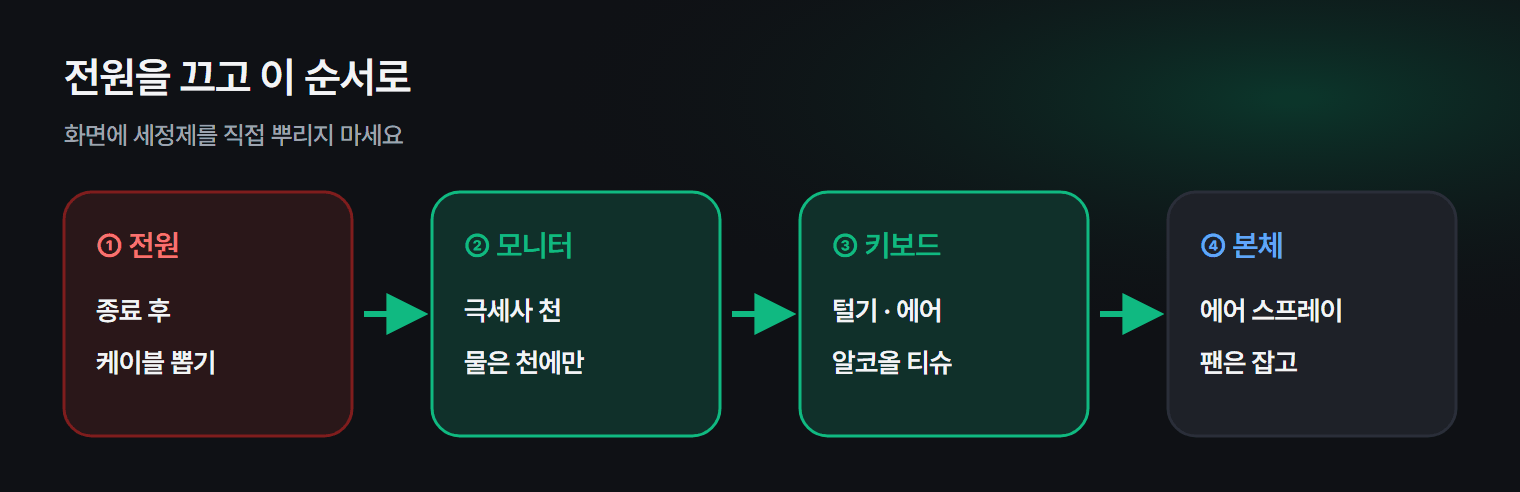
- 본체: 옆판 열고 에어 스프레이, 팬은 손으로 잡고
1. 먼저 전원을 끄세요
청소 중 물기가 닿거나 버튼이 눌리면 위험해요. 시스템 종료 → 전원 케이블 · 멀티탭 끄기 후 시작하세요. 노트북도 충전기를 빼세요.
2. 모니터
- 극세사 천으로 한 방향으로 살살 닦으세요.
- 얼룩이 안 지워지면 천에 물을 살짝 묻혀 닦고 마른 천으로 마무리.
- 쓰면 안 되는 것: 휴지(긁힘) · 유리 세정제 · 알코올 원액 · 화면에 직접 분사.
3. 키보드 · 마우스
- 키보드를 뒤집어 가볍게 털어 부스러기를 뺍니다.
- 에어 스프레이로 키 사이를 불어 냅니다.
- 알코올 티슈로 키 윗면과 마우스를 닦습니다. 물기가 흐를 정도로 적시지 마세요.
4. 본체 · 노트북
| 대상 | 방법 | 주의 |
|---|---|---|
| 데스크톱 본체 | 옆판 열고 에어 스프레이 | 팬은 손으로 잡고 불기 (과회전 방지) |
| 먼지 필터 | 떼어서 털거나 물세척 후 완전 건조 | 젖은 채 끼우지 않기 |
| 노트북 통풍구 | 바깥에서 에어 스프레이 | 분해는 서비스센터 |
본체 먼지를 치우면 팬 소음과 온도가 눈에 띄게 줄기도 해요. PC 팬 소음 원인도 참고하세요.
5. 청소 뒤
완전히 마른 뒤 전원을 연결하세요. 먼지를 치웠는데도 PC가 느리다면 소프트웨어 쪽 문제예요. PC 정리 습관과 PC 느려졌을 때 체크리스트를 보세요.
쿠팡에서 찾아보기 (광고)
이 포스팅은 쿠팡 파트너스 활동의 일환으로, 이에 따른 일정액의 수수료를 제공받습니다.
상품 카드는 쿠팡에서 평점이 높고 후기가 많은 제품이고, 아래 글자 링크는 쿠팡 검색 결과로 연결돼요. 본체 안 먼지는 에어 블로워로 불어 내면 부품을 건드리지 않고 청소할 수 있어요.
자주 묻는 질문
Q. 청소기로 빨아들여도 되나요? 정전기가 부품에 안 좋을 수 있어요. 본체 안은 에어 스프레이가 안전해요.
Q. 키보드에 음료를 쏟았어요. 바로 연결을 끊고 뒤집어 물기를 빼세요. 완전히 마를 때까지(하루 이상) 쓰지 마세요. 노트북이라면 전원을 끄고 서비스센터에 문의하세요.
마치며
전원 끄기 → 모니터는 극세사 → 키보드는 털고 불고 닦기 → 본체는 에어 스프레이. 한 달에 한 번이면 충분해요.