
PC 정리, 매번 미루게 된다면: 귀찮지 않게 습관 만드는 3가지 방법
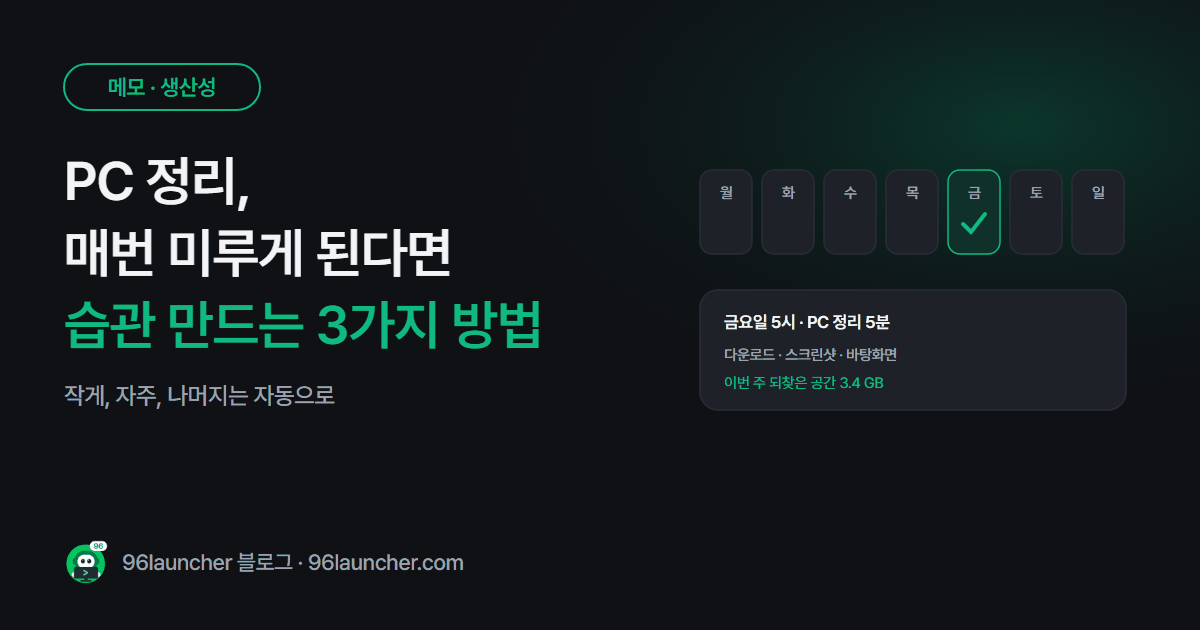
"이번 주말엔 컴퓨터 정리해야지" 하고 몇 달이 지나 있는 경험, 다들 있으시죠. 용량 경고가 뜨고 나서야 급하게 이것저것 지우고, 몇 달 뒤 또 같은 일을 반복하고요.
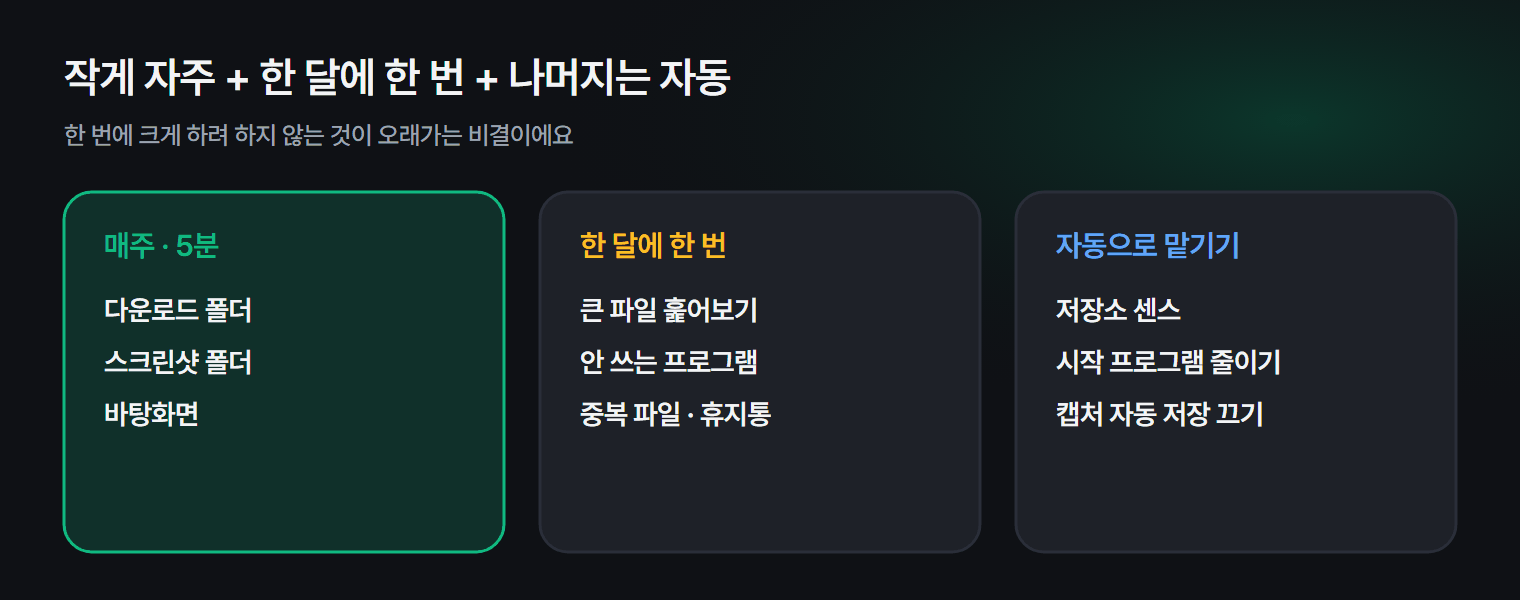
PC 정리가 어려운 건 방법을 몰라서가 아니라 한 번에 하려니 크고 귀찮아서예요. 방 청소처럼 작게 나눠서 자주 하면 훨씬 쉬워요.
한눈에 보기
- 방법 1: 일주일에 한 번 5분 루틴 (다운로드 · 스크린샷 · 바탕화면)
- 방법 2: 반복되는 건 자동으로 맡기기 (저장소 센스 · 휴지통 비우기)
- 방법 3: 계속하게 만드는 작은 동기 붙이기
- 한 달에 한 번: 큰 파일 · 안 쓰는 프로그램 점검
방법 1. 일주일에 한 번, 5분 루틴
한 번에 다 하려 하지 말고, 매주 같은 요일 · 같은 시간에 딱 세 곳만 보세요. 금요일 퇴근 전이나 일요일 저녁처럼 이미 있는 일과에 붙이면 잊지 않아요.
| 순서 | 할 일 | 걸리는 시간 |
|---|---|---|
| 1 | 다운로드 폴더: 받다 만 파일 · 설치 파일 지우기 | 2분 |
| 2 | 스크린샷 폴더: 남길 것만 옮기고 나머지 비우기 | 2분 |
| 3 | 바탕화면: 이번 주에 놓아 둔 파일을 제자리로 | 1분 |
폴더별로 무엇을 지워도 되는지는 다운로드 폴더 정리법과 스크린샷 폴더 정리 루틴에 자세히 정리해 뒀어요.
방법 2. 반복되는 건 자동으로 맡기기
사람이 매번 챙길 필요가 없는 일은 윈도우에 맡기세요.
- 저장소 센스(설정 → 시스템 → 저장소): 임시 파일을 자동으로 지우고, 휴지통에서 30일 지난 파일을 비우게 할 수 있어요.
- 시작 프로그램 줄이기: 한 번 정리해 두면 부팅이 계속 가벼워요. 시작 프로그램 정리하는 법
- 캡처 자동 저장 끄기: 붙여 넣기만 하는 캡처라면 파일이 안 쌓이게 할 수 있어요.
방법 3. 계속하게 만드는 작은 동기
습관은 결과가 눈에 보일 때 이어져요. 운동 앱이 걸음 수를 보여 주는 것처럼요.
- 정리 전후로 C 드라이브 여유 공간을 적어 두면, 매주 몇 GB가 돌아오는지 보이는 것만으로도 동기가 돼요.
- 달력이나 할 일 앱에 반복 알림을 걸어 두세요. "금요일 5시 · PC 정리 5분" 한 줄이면 충분해요.
- 정리를 놀이처럼 만드는 방법도 있어요. 예를 들어 구륙이는 캐시 · 다운로드 · 안 쓰는 앱 같은 정리 거리를 밥으로 먹고 자라는 데스크톱 친구예요. 어떤 정리를 자주 하느냐에 따라 다른 동물로 자라서, "오늘도 밥 줘야지" 하는 마음으로 정리를 이어 가게 돼요. 하루에 먹을 수 있는 양이 정해져 있어서 한 번에 몰아서 하기보다 조금씩 자주 하게 되는 것도 습관 만들기에 잘 맞아요.
한 달에 한 번은 크게
매주 루틴에 넣기엔 큰 일들은 한 달에 한 번이면 충분해요.
자주 묻는 질문
Q. 정리를 자주 하면 PC에 무리가 가지 않나요? 파일을 지우고 옮기는 정도는 전혀 무리가 없어요. 오히려 여유 공간이 넉넉해야 윈도우 업데이트와 임시 파일 처리가 원활해요.
Q. 레지스트리 정리 프로그램도 써야 하나요? 권하지 않아요. 레지스트리를 지워서 얻는 속도 차이는 거의 없고, 잘못 지우면 프로그램이 안 켜질 수 있어요. 파일 · 프로그램 정리만으로 충분해요.
Q. 회사 PC도 같은 방법이면 되나요? 네. 다만 회사 PC는 공유 폴더나 문서 보안 프로그램이 있을 수 있으니, 내 다운로드 · 바탕화면 · 스크린샷처럼 내가 만든 파일만 정리하세요.
마치며
PC 정리는 크게 한 번보다 작게 자주가 이겨요. 일주일에 5분, 한 달에 한 번 큰 점검, 나머지는 자동으로. 이 세 가지만 자리 잡으면 "용량이 부족합니다" 알림을 볼 일이 거의 없어요.