
복사 붙여넣기 안 될 때: Ctrl + C · V 가 먹통이면 확인할 순서

평소처럼 Ctrl + C, Ctrl + V 를 눌렀는데 아무것도 안 붙거나, 예전에 복사한 내용이 붙는 경우가 있어요. 대부분 다시 시작 없이 풀 수 있어요.
한눈에 보기
- ① 다른 프로그램에서도 안 되는지 (메모장에 붙여 보기)
- ② 마우스 오른쪽 클릭 → 복사 · 붙여넣기는 되는지 (키보드 문제 구분)
- ③ Windows 탐색기 다시 시작 (작업 관리자)
- ④ Win + V → 모두 지우기 (클립보드 기록 비우기)
- ⑤ 원격 데스크톱이면 rdpclip 다시 실행
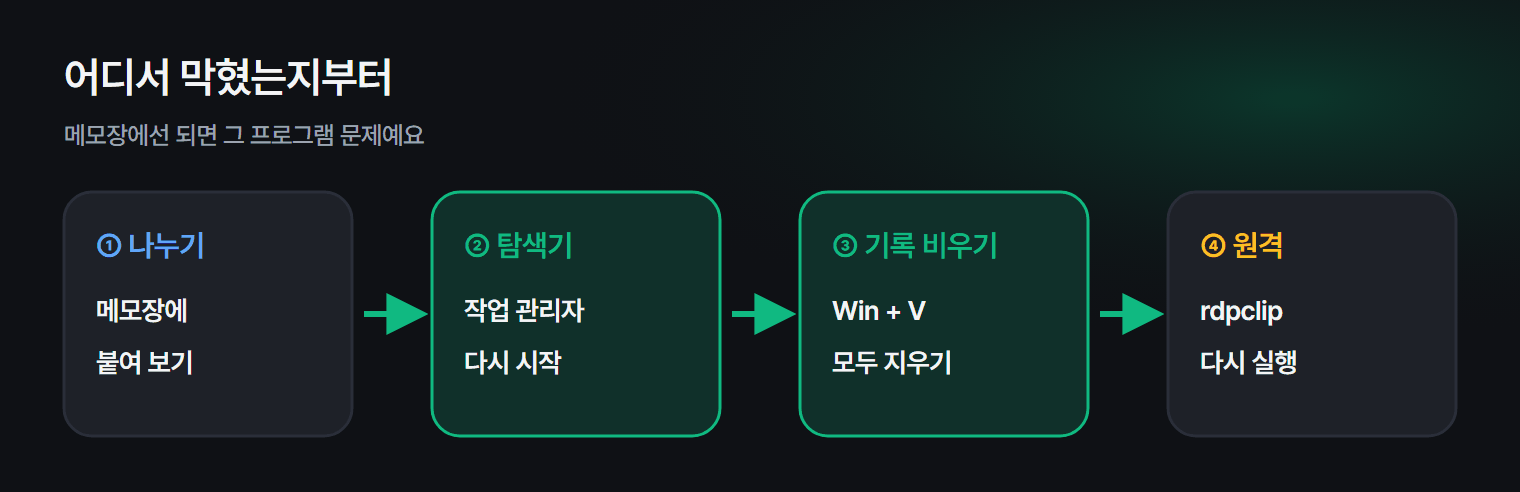
1. 어디서 막혔는지 나누기
| 확인 | 결과 | 뜻 |
|---|---|---|
| 메모장에 붙여 넣기 | 메모장에선 됨 | 그 프로그램 문제 → 프로그램 다시 실행 |
| 오른쪽 클릭 메뉴로 복사 | 메뉴로는 됨 | 키보드 · 단축키 문제 → 5번 |
| 둘 다 안 됨 | — | 윈도우 클립보드 문제 → 2~4번 |
2. 탐색기 다시 시작
- Ctrl + Shift + Esc 로 작업 관리자를 엽니다.
- Windows 탐색기를 찾아 오른쪽 클릭 → 다시 시작.
작업 표시줄이 잠깐 사라졌다 돌아오면 끝이에요. 방법은 작업 관리자 사용법에도 있어요.
3. 클립보드 기록 비우기
Win + V 로 클립보드 기록을 열고 모두 지우기를 누르세요. 기록이 꼬여 있을 때 풀려요. 클립보드 기록을 쓰는 법은 클립보드 기록 Win + V에 정리했어요.
4. 원격 데스크톱 · 가상 머신에서만 안 될 때
원격 PC 쪽에서 작업 관리자를 열고 rdpclip.exe 를 끝낸 뒤, Win + R → rdpclip 을 입력해 다시 실행하세요. 원격 접속 옵션의 로컬 리소스 → 클립보드 체크도 확인하세요.
5. 키보드 단축키만 안 될 때
- Ctrl 키가 고장났을 수 있어요. 반대쪽 Ctrl 로 눌러 보세요.
- 게임 · 녹화 프로그램이 Ctrl + C 같은 단축키를 가로채는 경우도 있어요. 최근에 설치한 프로그램을 잠시 꺼 보세요.
- 고정 키 · 필터 키가 켜져 있으면 조합키가 이상하게 동작해요. 키보드가 이상하게 입력될 때를 참고하세요.
자주 묻는 질문
Q. 엑셀에서만 복사가 안 돼요. 엑셀을 모두 닫고 다시 열어 보세요. 추가 기능(Add-in)이 막는 경우도 있어요.
Q. 복사는 되는데 서식이 같이 붙어요. Ctrl + Shift + V(크롬 · 엣지 등 일부 프로그램)로 붙여 넣으면 텍스트만 붙어요. 안 되는 프로그램은 메모장에 한 번 붙였다가 다시 복사하세요.
마치며
복사 붙여넣기가 막히면 탐색기 다시 시작 → 클립보드 기록 비우기 두 가지로 대부분 풀려요. 그래도 안 되면 PC를 다시 시작하세요.