
엑셀 단축키 20가지: 마우스보다 빨라지는 자주 쓰는 것만 모음

엑셀 단축키는 수백 개지만, 실제로 매일 쓰는 건 20개 정도예요. 처음엔 하루에 다섯 개씩만 손에 익혀 보세요. 일주일이면 마우스로 메뉴를 찾는 시간이 확 줄어요.
한눈에 보기
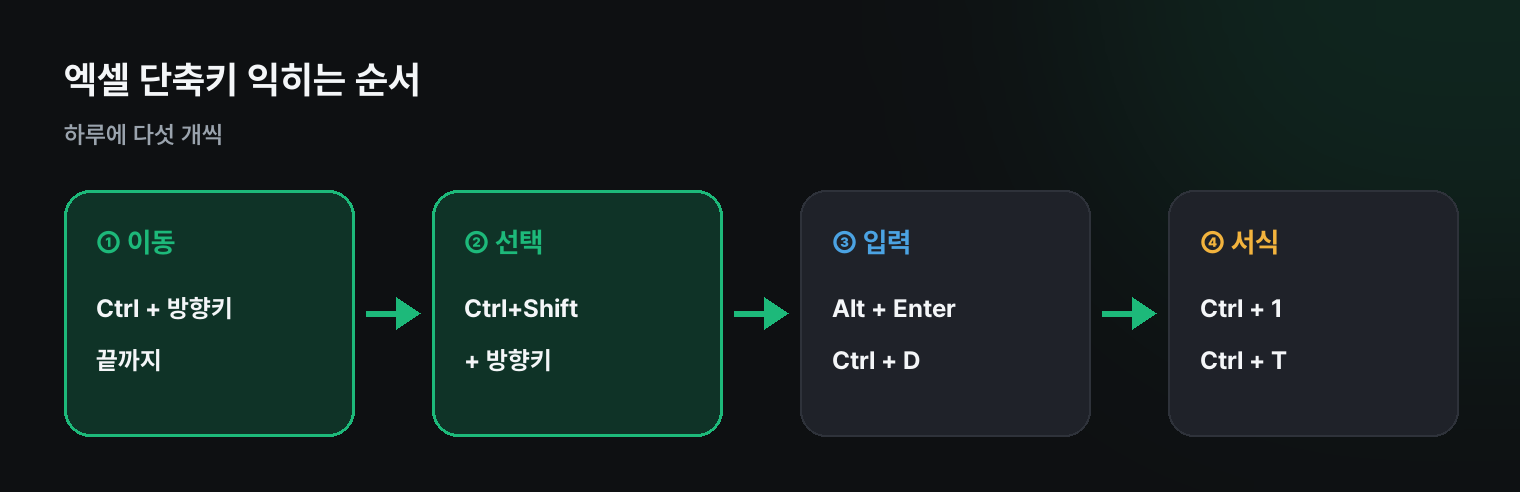
- 이동 · 선택: Ctrl + 방향키, Ctrl + Shift + 방향키
- 입력: Ctrl + ;(오늘 날짜), Alt + Enter(셀 안 줄바꿈), Ctrl + D(위 칸 복사)
- 서식 · 계산: Ctrl + 1(셀 서식), Alt + =(자동 합계), F4(반복 · $ 고정)
- 시트: Ctrl + Page Up / Page Down
이동 · 선택
| 단축키 | 하는 일 |
|---|---|
| Ctrl + 방향키 | 데이터가 끝나는 곳까지 한 번에 이동 |
| Ctrl + Shift + 방향키 | 끝까지 한 번에 선택 |
| Ctrl + Home / End | 맨 처음 셀 / 마지막 셀 |
| Shift + Space | 행 전체 선택 |
| Ctrl + Space | 열 전체 선택 |
| Ctrl + A | 표 전체 선택 |
입력 · 편집
| 단축키 | 하는 일 |
|---|---|
| F2 | 셀 고치기(커서가 글자 끝에) |
| Alt + Enter | 셀 안에서 줄바꿈 |
| Ctrl + ; | 오늘 날짜 입력 |
| Ctrl + Shift + ; | 지금 시각 입력 |
| Ctrl + D / Ctrl + R | 위 칸 / 왼쪽 칸 내용 채우기 |
| Ctrl + Enter | 선택한 여러 셀에 같은 값 한 번에 |
| Ctrl + E | 빠른 채우기(예시 패턴대로 나머지 채우기) |
서식 · 계산
| 단축키 | 하는 일 |
|---|---|
| Ctrl + 1 | 셀 서식 창(숫자 · 날짜 · 테두리) |
| Ctrl + T | 범위를 표로(필터 · 줄무늬 자동) |
| Alt + = | 자동 합계 |
| F4 | 마지막 동작 반복 / 수식 편집 중엔 $ 고정 바꾸기 |
| Ctrl + - / Ctrl + Shift + = | 행 · 열 삭제 / 삽입 |
시트 · 창
| 단축키 | 하는 일 |
|---|---|
| Ctrl + Page Up / Page Down | 이전 / 다음 시트 |
| Ctrl + F / Ctrl + H | 찾기 / 바꾸기 |
익히는 요령
- 모니터 옆에 이 표를 띄워 두고, 마우스로 메뉴를 찾으려는 순간 표를 보고 단축키로 바꿔 보세요
- 공통 단축키(복사 · 붙여넣기 · 되돌리기)는 윈도우 11 필수 단축키에, 브라우저는 크롬 · 엣지 단축키에 정리해 두었어요
쿠팡에서 찾아보기 (광고)
이 포스팅은 쿠팡 파트너스 활동의 일환으로, 이에 따른 일정액의 수수료를 제공받습니다.
이 글과 함께 보기 좋은 무선 키보드 · 기계식 키보드 · 키스킨 중에서 쿠팡 후기가 많은 제품을 골랐어요. 가격과 사양은 쿠팡에서 확인해 주세요.
자주 묻는 질문
Q. 맥 엑셀도 같나요? 대부분 Ctrl 대신 Cmd 를 쓰면 같지만 일부는 달라요(맥 단축키 대응표).
Q. F4 가 안 먹혀요. 노트북은 Fn + F4 를 눌러야 할 수 있어요(Fn Lock 바꾸는 법).
마치며
엑셀은 이동 · 선택 · 입력 · 서식 네 묶음 20개면 충분해요. 오늘은 Ctrl + 방향키, Ctrl + Shift + 방향키, Alt + Enter, Ctrl + 1, Alt + = 다섯 개부터 시작해 보세요.