
키보드가 이상하게 입력될 때: 숫자 대신 글자 · 키가 반대로 · 자판 꼬임
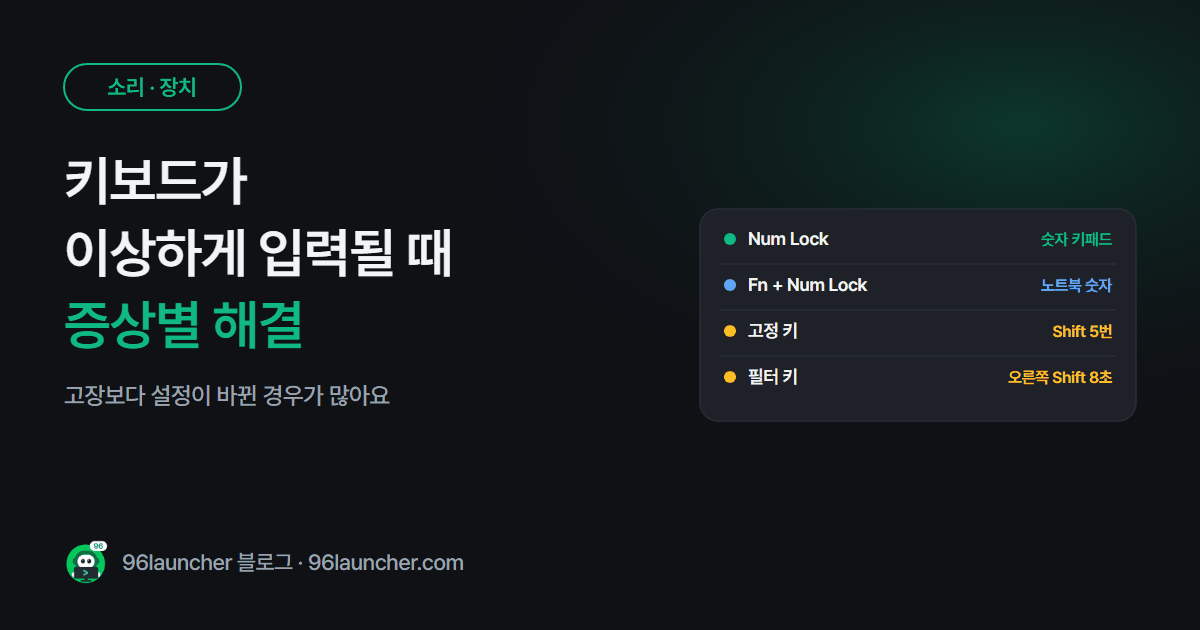
키보드가 고장 난 것 같아도, 실제로는 어떤 키가 켜져 있거나 설정이 바뀐 것인 경우가 많아요. 증상을 보고 해당하는 곳만 확인하세요.
한눈에 보기
- 오른쪽 숫자 키패드가 안 됨: Num Lock 켜기
- 노트북 글자 키에서 숫자가 나옴: Fn + Num Lock(또는 Fn + F11 등) 끄기
- Shift · Ctrl 이 눌린 채로 동작: 고정 키 끄기 (Shift 5번 눌렀을 때 켜짐)
- 키를 눌러도 늦게 · 안 나옴: 필터 키 끄기
- 한/영이 안 바뀌거나 기호가 다르게 나옴: 입력 언어 · 키보드 레이아웃 확인
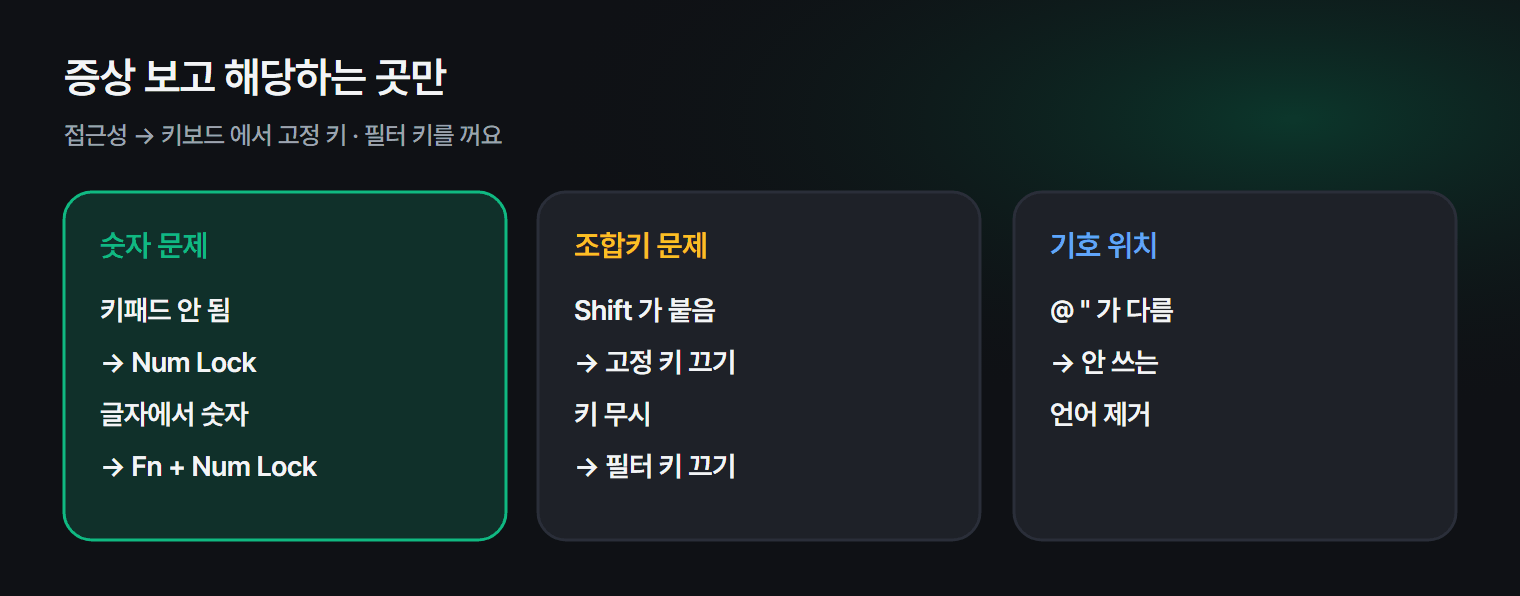
1. 숫자 키패드가 안 될 때
오른쪽 숫자 키패드를 눌렀는데 커서만 움직인다면 Num Lock 이 꺼진 거예요. Num Lock 키를 한 번 누르면 불이 들어오고 숫자가 입력돼요.
2. 노트북에서 글자 대신 숫자가 나올 때
작은 노트북은 U · I · O · J · K · L 키에 숫자 키패드가 숨어 있어요. 숫자 잠금이 켜지면 "ㅕ" 대신 "4"가 나와요. Fn + Num Lock(모델에 따라 Fn + F11 · Fn + Insert)을 눌러 끄세요.
3. Shift 가 계속 눌린 것처럼 될 때: 고정 키
Shift 를 5번 연속 누르면 고정 키가 켜져요. 모르고 켜면 Shift · Ctrl 이 계속 눌린 것처럼 동작해요.
설정 → 접근성 → 키보드에서 고정 키를 끄고, 고정 키 바로 가기 키도 꺼 두면 다시 실수로 켜지지 않아요.
4. 키가 늦게 나오거나 안 나올 때: 필터 키
오른쪽 Shift 를 8초 누르고 있으면 필터 키가 켜져요. 짧게 누른 키를 무시해서 타자가 안 되는 것처럼 느껴져요. 같은 접근성 → 키보드에서 필터 키를 끄세요.
5. 기호가 다르게 나오거나 한/영이 안 될 때
설정 → 시간 및 언어 → 언어 및 지역에서 한국어 아래 키보드가 Microsoft 입력기인지 확인하세요. 모르는 언어(예: 영어 영국)가 추가돼 있으면 Alt + Shift 를 누를 때 레이아웃이 바뀌어 @ · " 위치가 달라질 수 있어요. 안 쓰는 언어는 제거하세요. 한/영 전환 문제는 한영 전환 안 될 때에 자세히 있어요.
증상별 정리
| 증상 | 원인 | 해결 |
|---|---|---|
| 숫자 키패드 안 됨 | Num Lock 꺼짐 | Num Lock |
| 글자 키에서 숫자 | 노트북 숫자 잠금 | Fn + Num Lock |
| Shift 가 붙어 있음 | 고정 키 | 접근성에서 끄기 |
| 짧게 누른 키 무시 | 필터 키 | 접근성에서 끄기 |
| 기호 위치가 다름 | 다른 레이아웃 | 언어 제거 |
자주 묻는 질문
Q. 특정 키 하나만 안 눌려요. 그 키 아래 먼지 · 이물질이거나 고장이에요. 다른 키보드를 꽂아 보면 구분돼요. 무선이라면 무선 마우스 · 키보드 끊김도 참고하세요.
Q. 글자가 두 번씩 입력돼요. 제어판 → 키보드에서 재입력 시간을 길게 바꾸거나, 키보드를 다른 USB 포트에 꽂아 보세요.
마치며
키보드가 이상하면 Num Lock → 고정 키 · 필터 키 → 입력 언어 순서로 확인하세요. 키보드를 바꾸기 전에 대부분 여기서 해결돼요.