
화상 키보드 켜는 법: 키보드가 고장 났을 때 마우스로 입력하기
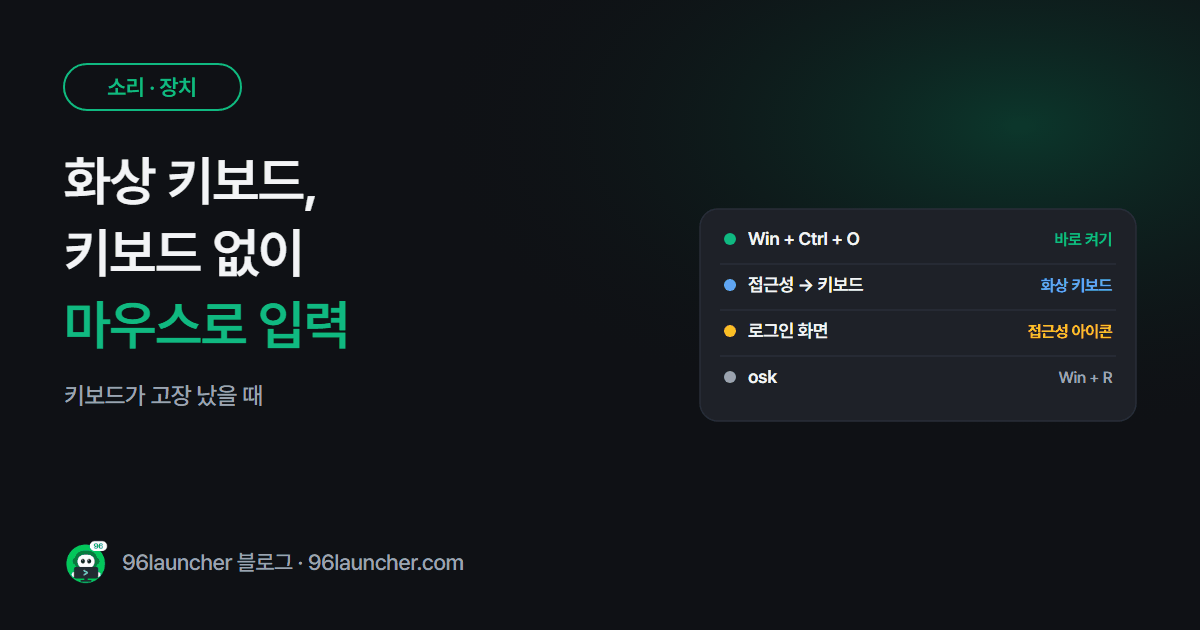
키보드가 갑자기 안 먹히거나, 특정 키 하나가 고장 났을 때 당장 비밀번호라도 입력해야 할 때가 있죠. 윈도우에는 마우스로 누르는 화상 키보드가 들어 있어요.
한눈에 보기
- 단축키: Win + Ctrl + O
- 설정: 설정 → 접근성 → 키보드 → 화상 키보드
- 실행: Win + R →
osk(키보드가 되면)- 로그인 화면: 오른쪽 아래 접근성 아이콘 → 화상 키보드
- 터치 키보드: 작업 표시줄 키보드 아이콘 (터치 화면용)
1. 켜는 방법
| 방법 | 언제 |
|---|---|
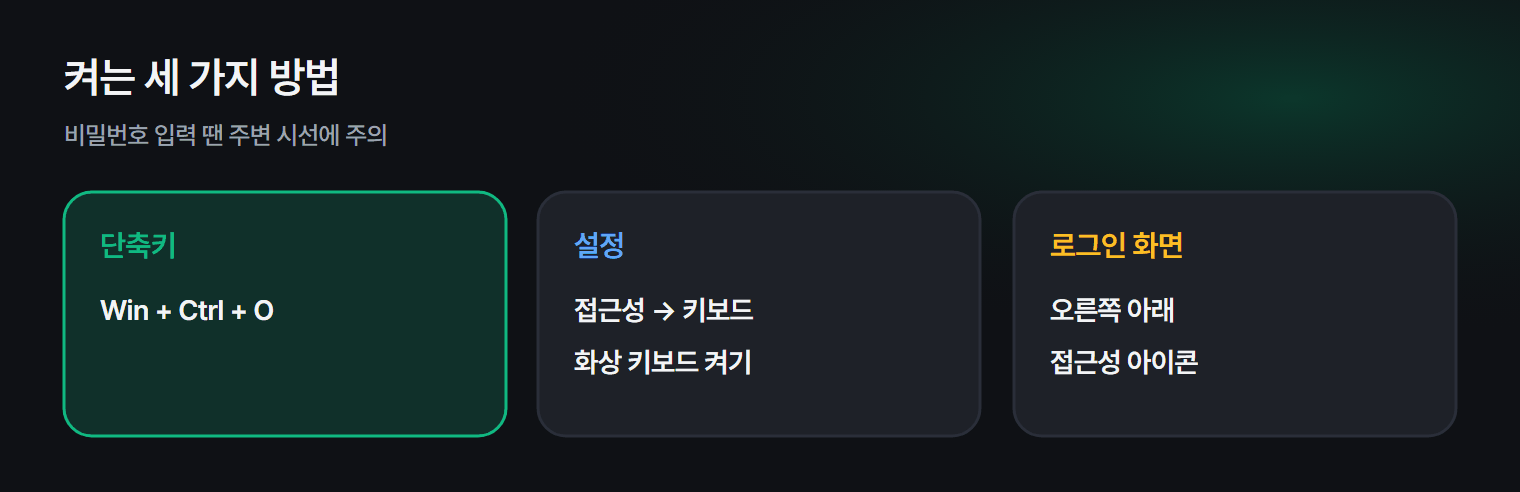
| Win + Ctrl + O | 키보드 일부가 될 때 |
| 설정 → 접근성 → 키보드 → 화상 키보드 켜기 | 마우스만 될 때 |
| 로그인 화면 접근성 아이콘 | 로그인 전 비밀번호 입력 |
마우스만 된다면 시작 버튼 → 설정 → 접근성 → 키보드 순서로 클릭해서 켜면 돼요.
2. 쓰는 법
화면에 키보드가 뜨면 마우스로 키를 누르면 돼요. 한/영 키도 있어요. 창 크기를 키우면 누르기 편하고, 옵션에서 키 누름 소리를 켜면 눌렸는지 확인하기 쉬워요.
3. 고장 난 키 하나만이라면
특정 키 하나만 안 된다면 화상 키보드로 그 키만 누르면서 버틸 수 있어요. 그 사이에:
- 키 아래 먼지 · 이물질 확인
- 다른 USB 포트에 꽂기
- 설정 문제인지 확인: 설정 → 접근성 → 키보드에서 고정 키 · 필터 키가 꺼져 있는지, 숫자 키패드라면 Num Lock 이 켜져 있는지 보세요.
4. 터치 키보드와 차이
| 화상 키보드 | 터치 키보드 | |
|---|---|---|
| 모양 | 실제 키보드처럼 모든 키 | 휴대폰 키보드처럼 간단 |
| 용도 | 마우스로 입력 · 키보드 고장 | 터치 화면 |
| 켜기 | Win + Ctrl + O | 작업 표시줄 키보드 아이콘 |
5. 비밀번호 입력할 때
화상 키보드로 비밀번호를 누르면 화면에 누르는 모습이 보여요. 사람이 많은 곳에서는 주의하세요.
자주 묻는 질문
Q. 화상 키보드가 계속 켜져요. 설정 → 접근성 → 키보드 → 화상 키보드를 끄세요. 로그인 때마다 뜬다면 로그인 화면 접근성 메뉴에서 꺼 주세요.
Q. 맥에서는요? 시스템 설정 → 손쉬운 사용 → 키보드 → 손쉬운 사용 키보드를 켜세요.
마치며
키보드가 안 될 땐 Win + Ctrl + O, 그마저 안 되면 설정 → 접근성 → 키보드. 새 키보드를 살 때까지 충분히 버틸 수 있어요.