
아이 컴퓨터 사용 시간 제한하는 법 (Microsoft Family Safety 무료 기능)
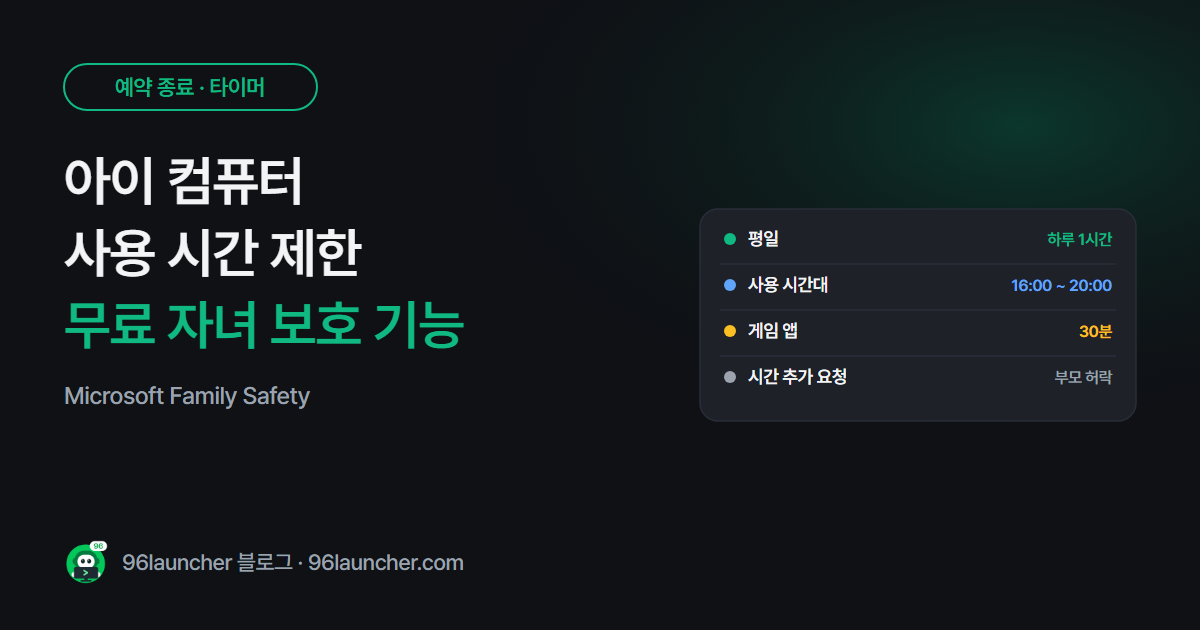
"30분만 더"가 두 시간이 되는 건 흔한 일이에요. 매번 말로 실랑이하는 대신, 윈도우에 기본으로 있는 자녀 보호 기능(Microsoft Family Safety) 으로 규칙을 정해 두면 PC가 대신 알려 줘요. 무료예요.
한눈에 보기
- 준비: 부모 · 아이 각각 Microsoft 계정, 아이는 PC에 자녀 계정으로 로그인
- 설정 곳: family.microsoft.com 또는 Family Safety 앱
- 할 수 있는 것: 하루 사용 시간, 사용 시간대, 앱 · 게임별 시간
- 시간이 끝나면: 5분 전 경고 → 잠금 화면 (아이가 연장 요청 가능)
1. 자녀 계정 만들기
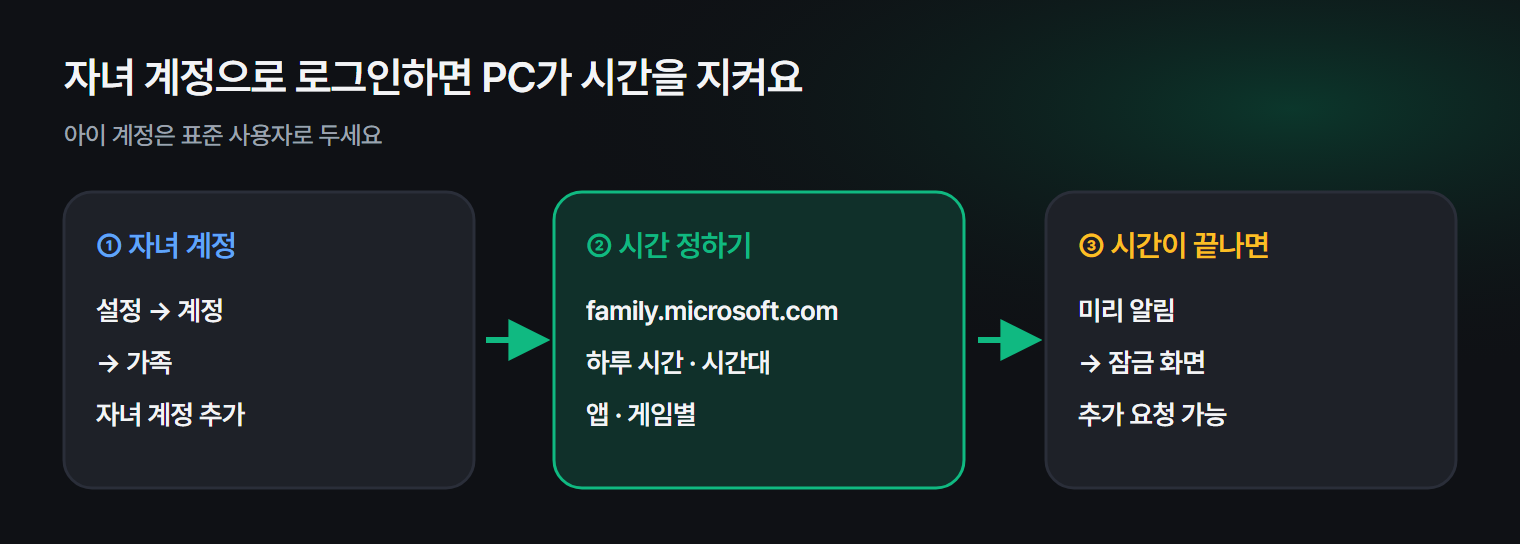
- 부모 계정으로 로그인한 PC에서 설정 → 계정 → 가족
- 가족 구성원 추가 → 자녀용 계정 만들기 (이미 계정이 있다면 이메일 입력)
- 아이가 그 계정으로 PC에 로그인하게 합니다.
아이가 부모 계정이나 다른 관리자 계정을 쓸 수 있으면 제한이 의미가 없어요. 아이용 계정은 표준 사용자로 두세요.
2. 사용 시간 정하기
- family.microsoft.com 에 부모 계정으로 로그인합니다.
- 아이 이름 → 화면 시간(사용 시간)
- Windows 항목에서 요일별로 하루 허용 시간과 사용 가능한 시간대를 정합니다.
예를 들어 평일은 하루 1시간, 오후 4시~8시 사이에만 쓸 수 있게 할 수 있어요.
3. 앱 · 게임별로 제한하기
전체 시간과 별개로 특정 앱이나 게임에만 시간을 정할 수도 있어요. 같은 화면의 앱 및 게임 탭에서 앱을 골라 하루 시간을 정하거나 차단할 수 있어요. 숙제에 쓰는 브라우저는 넉넉히, 게임은 짧게 나누는 식으로요.
4. 시간이 끝나면
| 시점 | 아이 화면 |
|---|---|
| 끝나기 전 | 남은 시간 알림 |
| 시간이 다 됨 | 잠금 화면 |
| 더 필요할 때 | 시간 추가 요청 → 부모 휴대폰으로 알림 |
부모가 앱에서 요청을 허락하면 바로 시간이 늘어나요.
5. 규칙은 함께 정하기
기능만으로는 오래가지 않아요. 몇 가지만 미리 약속하면 실랑이가 줄어요.
- 시간은 아이와 함께 정하기 (숙제 먼저, 게임 나중처럼 순서도)
- 주말 · 방학은 따로 정하기
- 잘 지킨 주에는 주말 30분 추가 같은 보상
자주 묻는 질문
Q. 계정 없이 간단히 할 방법은 없나요? 매일 같은 시간에 PC가 꺼지게 할 수는 있어요. 작업 스케줄러로 매일 자동 종료하기를 참고하세요. 다만 아이가 다시 켜면 막을 수 없어서, 제대로 관리하려면 자녀 계정이 필요해요.
Q. 스마트폰 · 엑스박스도 같이 관리되나요? 같은 Family Safety 앱에서 안드로이드 · 엑스박스 사용 시간도 함께 볼 수 있어요.
Q. 아이가 시간을 바꿀 수 있나요? 자녀 계정은 설정을 바꿀 수 없어요. PC의 관리자 비밀번호를 아이가 모르게 해 두세요.
마치며
아이 컴퓨터 시간은 자녀 계정 + 화면 시간 설정이면 PC가 대신 지켜 줘요. 숫자만 정하는 것보다 아이와 함께 규칙을 정할 때 가장 오래가요.