
맥 잠자기 · 화면 꺼짐 설정: 자꾸 꺼질 때와 안 꺼질 때
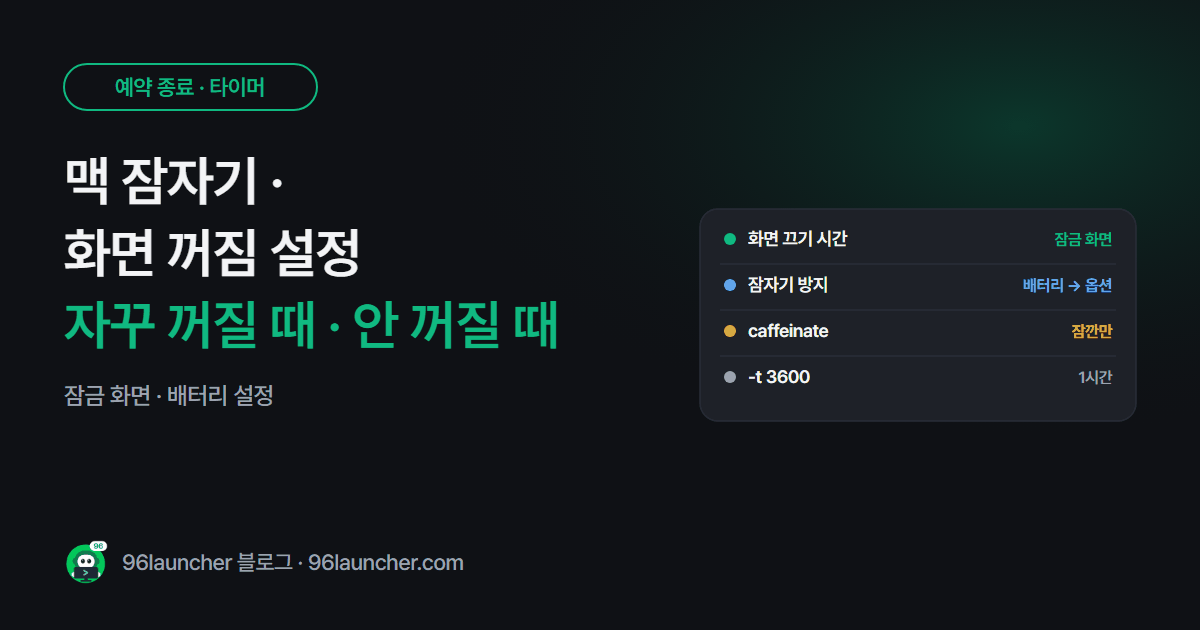
발표 자료를 띄워 놨는데 맥북 화면이 꺼지거나, 큰 파일을 받는 중에 잠자기로 들어가 멈추는 경우가 있죠. 맥은 잠금 화면과 배터리 설정 두 곳에서 시간을 정해요.
한눈에 보기
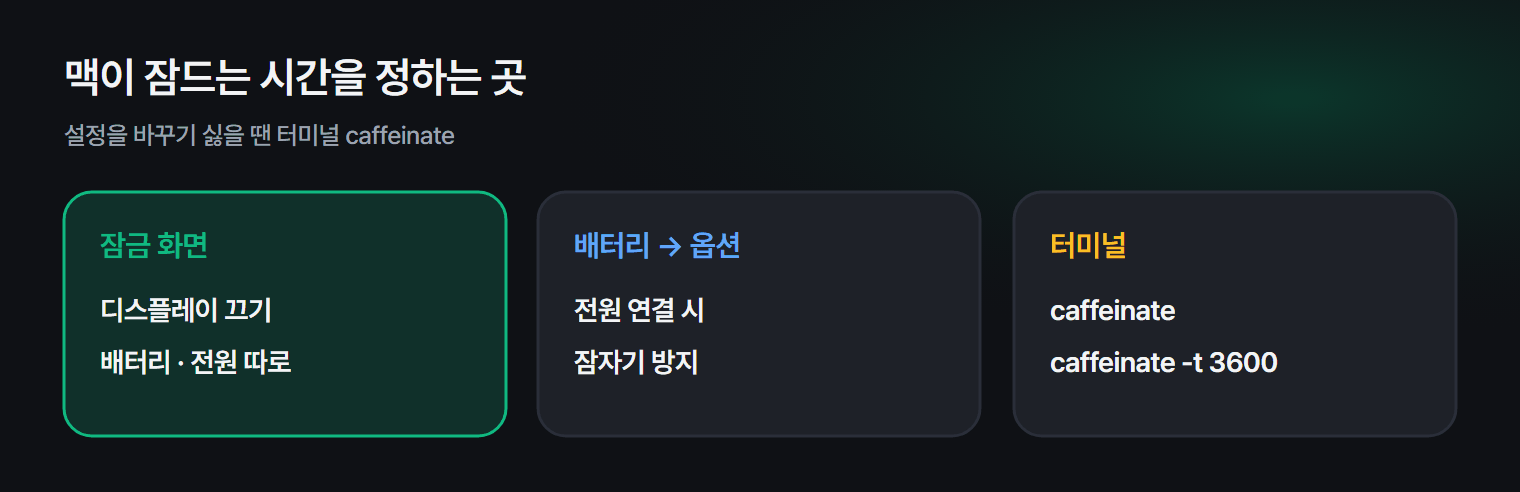
- 화면 끄기 시간: 시스템 설정 → 잠금 화면
- 전원 연결 시 잠자기 막기: 시스템 설정 → 배터리 → 옵션
- 잠깐만 안 자게: 터미널
caffeinate(Ctrl + C 로 끝)- 정해진 시간만:
caffeinate -t 3600(1시간)
1. 화면 끄기 시간
- 애플 메뉴 → 시스템 설정 → 잠금 화면으로 갑니다.
- 배터리 사용 시 비활성 상태일 때 디스플레이 끄기와 전원 어댑터 사용 시 … 시간을 정합니다.
- 바로 아래 화면 보호기 시작 또는 디스플레이가 꺼진 후 암호 요구 시간도 함께 확인하세요.
2. 전원 연결 시 잠자기 막기
시스템 설정 → 배터리 → 옵션에서 전원 어댑터 사용 시 디스플레이가 꺼져 있을 때 자동으로 잠자기 방지를 켜면, 충전기를 꽂아 둔 동안에는 화면이 꺼져도 맥이 계속 일해요. 다운로드 · 백업을 걸어 둘 때 좋아요.
3. 잠깐만 안 자게: caffeinate
터미널을 열고 입력하세요.
| 입력 | 동작 |
|---|---|
caffeinate |
창을 닫거나 Ctrl + C 누를 때까지 안 잠 |
caffeinate -t 3600 |
1시간 동안 안 잠 |
caffeinate -d |
화면도 안 꺼지게 |
설정을 바꾸지 않고 그때만 쓰기 좋아요.
4. 끝나면 끄고 싶다면
다운로드가 끝난 뒤 맥을 끄고 싶다면 sudo shutdown -h +60 처럼 예약 종료를 걸 수 있어요. 방법은 맥북 자동 종료 설정에 정리해 뒀어요.
5. 덮개를 닫으면
맥북은 덮개를 닫으면 잠자기로 들어가요. 외부 모니터 · 키보드 · 전원이 연결되어 있을 때만 닫은 채로 쓸 수 있어요. 잠자기 중에 배터리가 많이 준다면 맥북 배터리 성능 확인도 함께 보세요.
함께 보면 좋은 글: 윈도우 화면 꺼짐 시간 · 절전 시간 설정하는 법
자주 묻는 질문
Q. 영상을 보는데 화면이 꺼져요.
대부분 영상 앱이 잠자기를 막아 주지만, 웹 영상은 안 될 때가 있어요. 그땐 caffeinate -d 를 켜 두세요.
Q. 윈도우는 어떻게 하나요? 윈도우 화면 꺼짐 · 절전 시간 설정을 보세요.
마치며
평소 시간은 잠금 화면 설정에서, 잠깐 안 재우고 싶을 땐 caffeinate. 두 가지만 알면 맥이 엉뚱할 때 잠드는 일이 없어요.