
맥에 저장된 와이파이 비밀번호 확인하는 법: 다른 기기를 연결할 때
새 휴대폰 · 태블릿 · 손님 기기를 연결하려는데 와이파이 비밀번호가 기억나지 않을 때, 한 번이라도 연결한 맥이 있다면 저장된 비밀번호를 꺼내 볼 수 있어요.
한눈에 보기
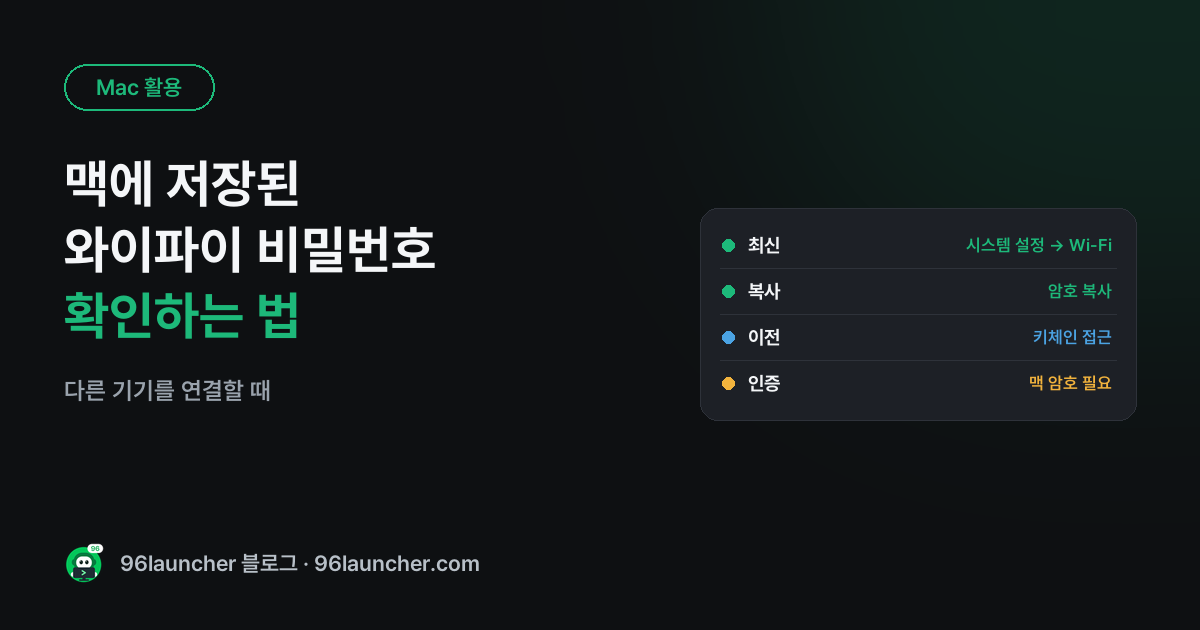
- 최신 macOS: 시스템 설정 → Wi-Fi → 알려진 네트워크 → ⋯ → 암호 복사
- 이전 macOS: 키체인 접근 앱 → 와이파이 이름 검색 → 암호 보기
- 맥 로그인 암호(또는 Touch ID) 확인이 필요해요
- 아이폰 · 아이패드 끼리는 암호 공유 팝업으로 넘겨줄 수도 있어요
1. 시스템 설정에서 (최신 macOS)
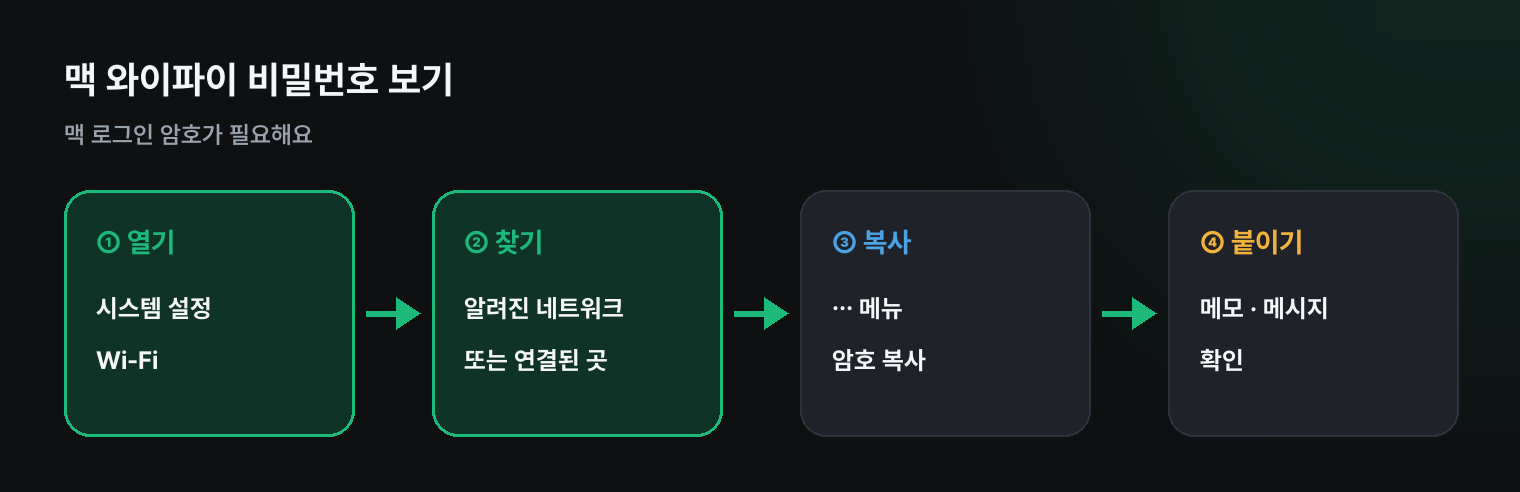
- 시스템 설정 → Wi-Fi
- 지금 연결된 네트워크 옆 세부사항을 누르거나, 아래 고급 → 알려진 네트워크에서 찾기
- 네트워크 이름 옆 ⋯ → 암호 복사
- 맥 암호나 Touch ID 로 확인
복사한 비밀번호를 메모 · 메시지에 붙여 넣어 확인하세요. 버전에 따라 '암호 복사' 위치가 조금 달라요.
2. 키체인 접근으로 (이전 버전)
- 응용 프로그램 → 유틸리티 → 키체인 접근(스포트라이트에서 '키체인' 검색)
- 오른쪽 위 검색에 와이파이 이름 입력
- 항목 더블클릭 → 암호 보기 체크 → 맥 로그인 암호 입력
3. 애플 기기끼리는 공유로
아이폰 · 아이패드 · 맥끼리는 비밀번호를 몰라도 돼요. 새 기기에서 그 와이파이를 고르면, 이미 연결된 기기에 '암호 공유' 팝업이 떠요. 서로 연락처에 있고 가까이 있어야 해요.
4. 윈도우 PC 에서 보려면
같은 와이파이를 쓰던 윈도우 PC 가 있다면 거기서도 볼 수 있어요(PC 에 저장된 와이파이 비밀번호 확인).
5. 아무 기기에도 없다면
공유기 뒷면 · 바닥 스티커에 기본 비밀번호가 적혀 있는 경우가 많아요. 바꿨다면 공유기 관리 페이지에서 확인하거나 공유기를 초기화해야 해요(초기화하면 집 전체 기기를 다시 연결해야 해요).
쿠팡에서 찾아보기 (광고)
이 포스팅은 쿠팡 파트너스 활동의 일환으로, 이에 따른 일정액의 수수료를 제공받습니다.
이 글과 함께 보기 좋은 모니터 보안필름 · 외장하드 중에서 쿠팡 후기가 많은 제품을 골랐어요. 가격과 사양은 쿠팡에서 확인해 주세요.
자주 묻는 질문
Q. 회사 와이파이 비밀번호도 보이나요? 회사 계정으로 로그인하는 방식(WPA2-Enterprise)은 개인 비밀번호라 이렇게 공유하면 안 돼요.
Q. 키체인 접근이 안 보여요. 최신 macOS 에선 '암호' 앱이 따로 생겼을 수 있어요. 암호 앱의 Wi-Fi 항목에서도 볼 수 있어요.
마치며
맥에 저장된 와이파이 비밀번호는 시스템 설정 → Wi-Fi → 암호 복사, 예전 버전은 키체인 접근. 애플 기기끼리는 암호 공유 팝업이 가장 편해요.