
휴대폰과 연결(Phone Link): PC에서 안드로이드 문자 · 사진 · 알림 보기
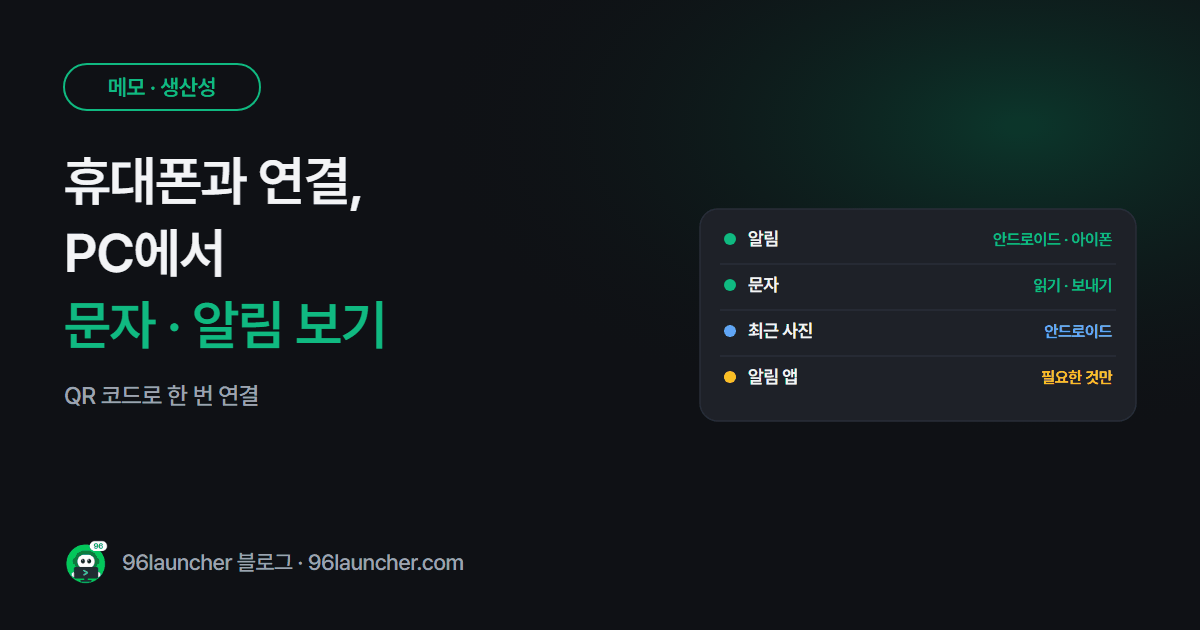
PC 앞에서 일하다가 문자나 알림 때문에 휴대폰을 계속 집어 들게 되죠. 윈도우의 휴대폰과 연결(Phone Link) 앱을 쓰면 휴대폰 알림 · 문자 · 최근 사진을 PC 화면에서 볼 수 있어요.
한눈에 보기
- PC: 시작 메뉴에서 휴대폰과 연결 앱 열기
- 안드로이드: Windows와 연결(Link to Windows) 앱 · 갤럭시는 대부분 기본 설치
- PC 화면의 QR 코드를 휴대폰으로 찍어 연결
- 되는 것(안드로이드): 알림 · 문자 · 최근 사진 · 통화
- 아이폰: 알림 · 문자 · 통화 위주 (사진은 제한)
1. 연결하기
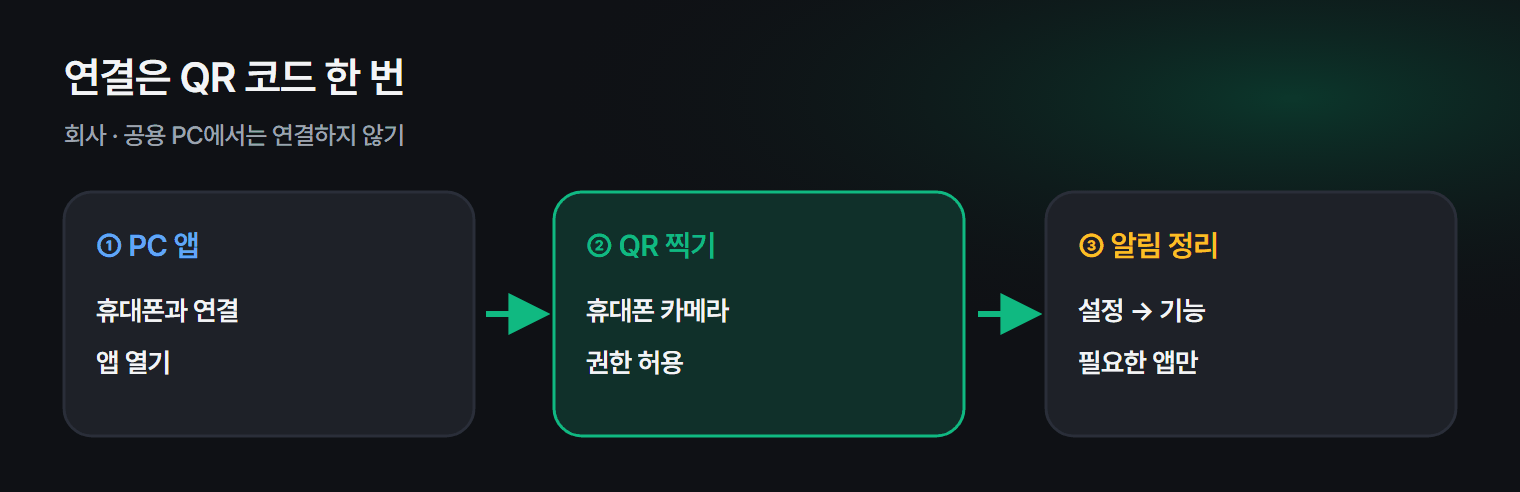
- PC에서 휴대폰과 연결 앱을 엽니다.
- Android 또는 iPhone 을 고릅니다.
- 화면에 나온 QR 코드를 휴대폰 카메라(또는 Windows와 연결 앱)로 찍고, 휴대폰에 뜨는 권한 요청을 허용합니다.
2. 할 수 있는 것
| 기능 | 안드로이드 | 아이폰 |
|---|---|---|
| 알림 보기 | 됨 | 됨 |
| 문자 읽기 · 보내기 | 됨 | 됨 (제한 있음) |
| 최근 사진 보기 · 끌어오기 | 됨 | 제한 |
| 전화 걸기 · 받기 | 됨 (블루투스) | 됨 (블루투스) |
기능은 휴대폰 기종과 버전에 따라 조금씩 달라요.
3. 사진 옮기기
안드로이드는 사진 탭에서 최근 사진을 PC 바탕화면으로 끌어다 놓으면 바로 복사돼요. 캡처한 화면을 PC 문서에 넣을 때 편해요. 아이폰은 케이블로 옮기는 게 빨라요.
4. 알림이 너무 많으면
PC에서 휴대폰 알림까지 다 뜨면 오히려 집중이 깨져요. 앱 안 설정 → 기능 → 알림에서 필요한 앱만 켜 두세요. 게임 중 알림을 막는 법은 게임 알림 끄는 법을 참고하세요.
5. 연결이 자꾸 끊기면
- 휴대폰 배터리 최적화에서 Windows와 연결 앱을 제외하세요.
- 휴대폰과 PC가 같은 와이파이에 있으면 더 안정적이에요.
- 블루투스를 켜 두면 통화 기능도 쓸 수 있어요.
자주 묻는 질문
Q. 개인 문자가 회사 PC에 보이는 게 걱정돼요. 회사 · 공용 PC에서는 연결하지 않는 게 좋아요. 연결했다면 자리를 비울 때 Win + L 로 잠그세요.
Q. 카톡 알림도 오나요? 알림은 뜨지만, 카톡 대화 자체는 PC 카톡 앱을 쓰는 게 편해요.
마치며
휴대폰을 자주 집어 드는 편이라면 휴대폰과 연결로 알림 · 문자를 PC에서 처리해 보세요. 알림은 꼭 필요한 앱만 켜 두는 게 핵심이에요.