
프린터로 스캔해서 PC에 저장하는 법: 윈도우 스캔 앱 · PDF 로
복합기가 있는데 스캔 버튼을 어떻게 눌러야 PC로 오는지 헷갈리죠. 윈도우 스캔 앱을 쓰면 PC에서 바로 스캔해서 저장할 수 있어요.
한눈에 보기
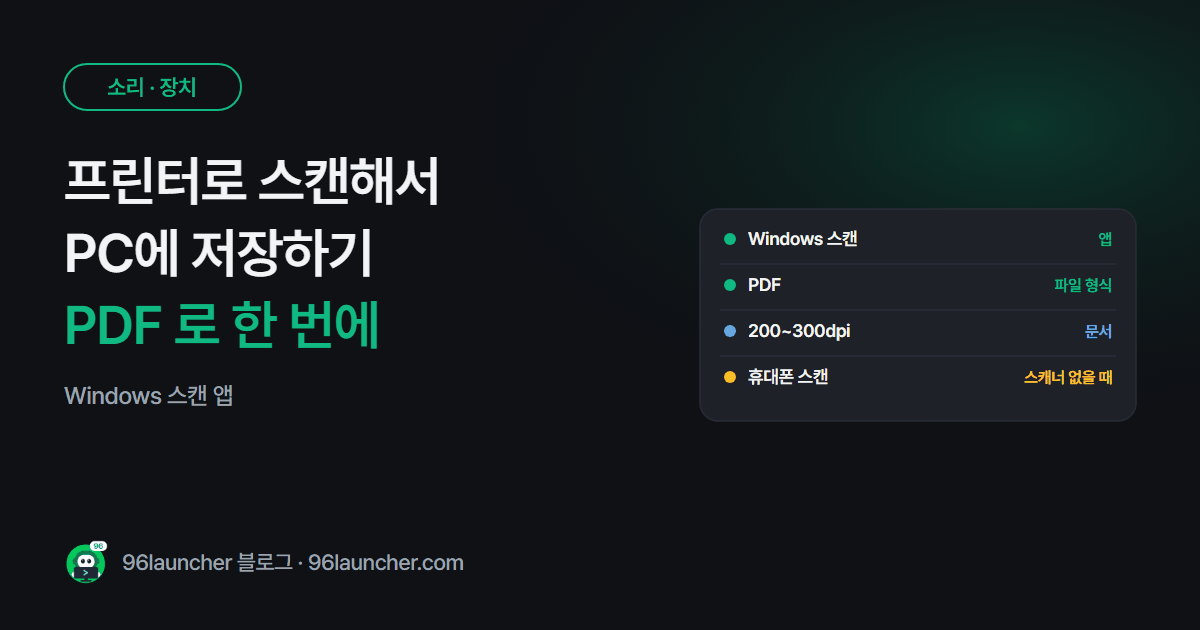
- 앱: Microsoft Store 의 Windows 스캔 (무료) 또는 프린터 제조사 앱
- 순서: 스캐너 선택 → 파일 형식(PDF · JPEG) → 미리 보기 → 스캔
- 저장 위치: 기본 사진 → 스캔 폴더
- 해상도: 문서 200~300dpi, 사진 300dpi 이상
- 스캐너가 없으면: 휴대폰 메모 · 문서 스캔 기능
1. Windows 스캔 앱으로
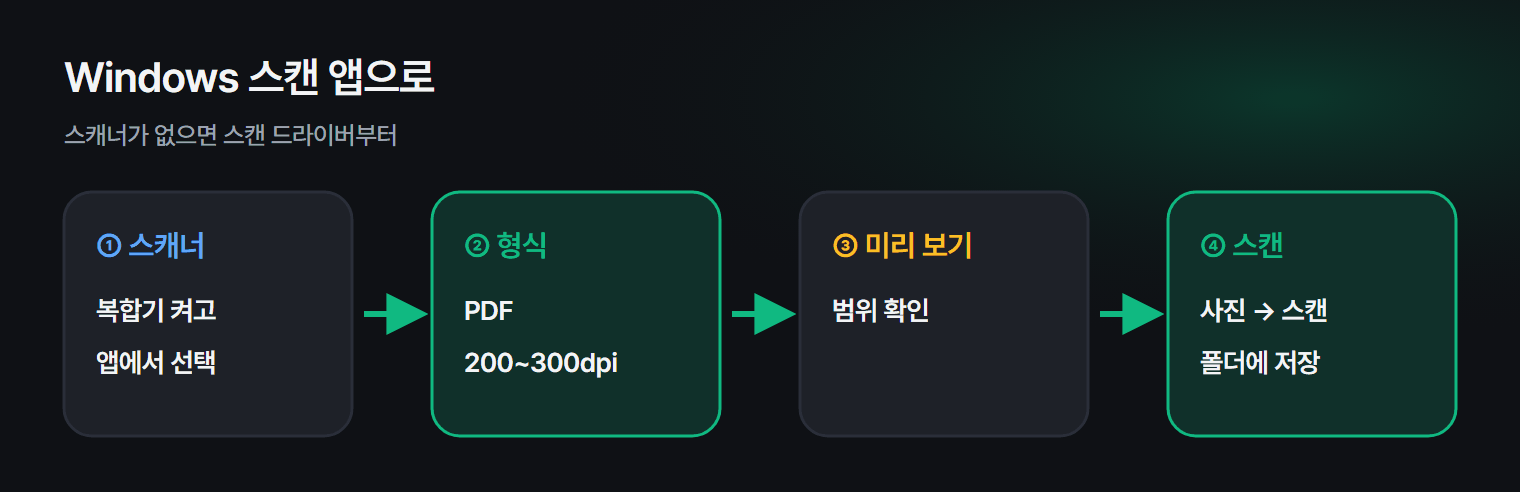
- 복합기를 켜고 PC와 연결(USB 또는 같은 와이파이)합니다.
- Windows 스캔 앱을 엽니다. (없다면 Microsoft Store 에서 설치)
- 스캐너와 원본(평판 · 자동 급지)을 고르고, 파일 형식을 PDF 로.
- 미리 보기로 확인하고 스캔을 누릅니다.
2. 해상도 고르기
| 용도 | 해상도 | 형식 |
|---|---|---|
| 서류 제출 · 보관 | 200~300dpi | |
| 사진 · 그림 | 300dpi 이상 | JPEG |
| 글자만 빠르게 | 150~200dpi |
높을수록 선명하지만 파일이 커져요. 용량 제한이 있는 제출처라면 해상도를 낮춰 다시 스캔하는 게 가장 깔끔해요.
3. 여러 장을 PDF 하나로
복합기 위쪽 자동 급지(ADF) 에 여러 장을 올리고 PDF 로 스캔하면 한 파일로 나와요. 평판으로 한 장씩 할 때는 제조사 앱의 "다음 페이지 추가" 기능을 쓰세요.
4. 스캐너가 목록에 없다면
- 프린터 제조사 홈페이지에서 스캔 드라이버(풀 패키지) 를 설치하세요. 인쇄 드라이버만 있으면 스캔이 안 될 수 있어요.
- 무선이라면 PC와 같은 와이파이인지 확인하세요. 프린터가 오프라인으로 뜬다면 프린터 · 공유기를 껐다 켜고 다시 연결해 보세요.
5. 스캐너가 없을 때: 휴대폰
아이폰은 메모 앱 → 카메라 → 문서 스캔, 갤럭시는 카메라 앱의 문서 스캔 기능으로 PDF 를 만들 수 있어요. PC로 옮긴 뒤 파일 이름을 정리해 두세요. 파일 이름 규칙을 참고하세요.
자주 묻는 질문
Q. 스캔한 PDF 글자를 복사하고 싶어요. 이미지로 된 PDF 라 바로는 안 돼요. 글자 인식(OCR) 기능이 있는 제조사 앱을 쓰거나 캡처에서 글자 추출 방법을 써 보세요.
Q. 맥에서는요? 시스템 설정 → 프린터 및 스캐너 → 스캐너 열기 또는 미리보기 → 파일 → 스캐너에서 가져오기를 쓰세요.
마치며
Windows 스캔 앱 → PDF → 300dpi. 이 세 가지만 기억하면 서류 스캔은 끝이에요.