
컴퓨터 화면 글씨 크게 하기: 글자만 키우기 vs 전체 배율
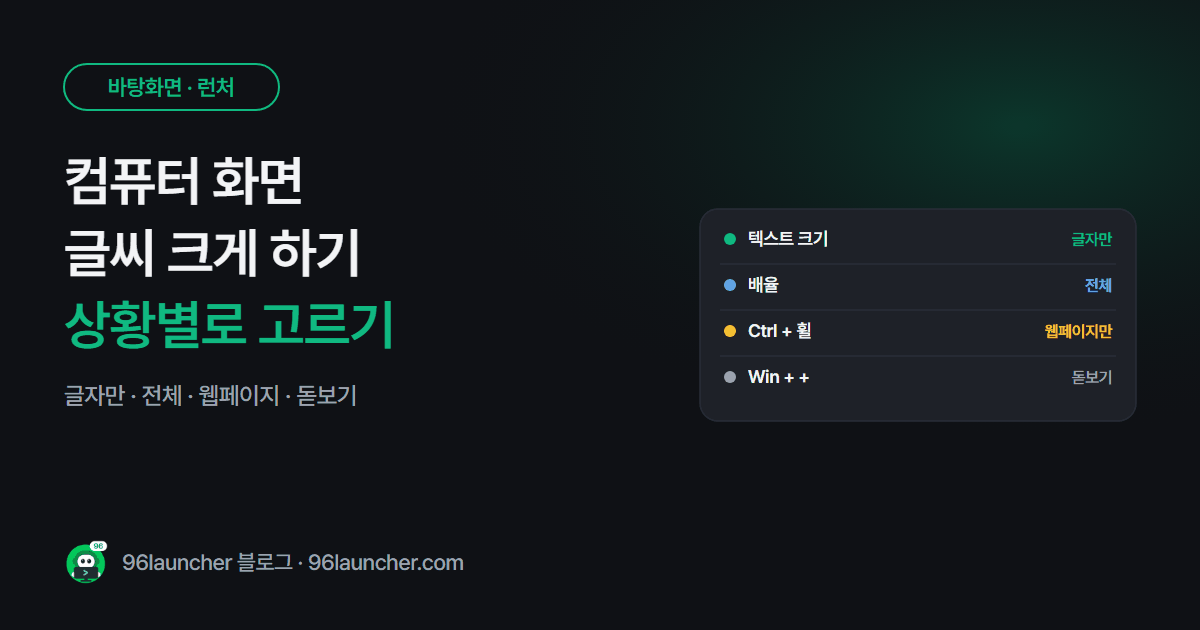
노트북 화면이 작거나 부모님 PC를 설정해 드릴 때 글씨가 작아서 불편한 경우가 많아요. 윈도우에는 글씨를 키우는 방법이 여러 가지라, 상황에 맞게 고르면 돼요.
한눈에 보기
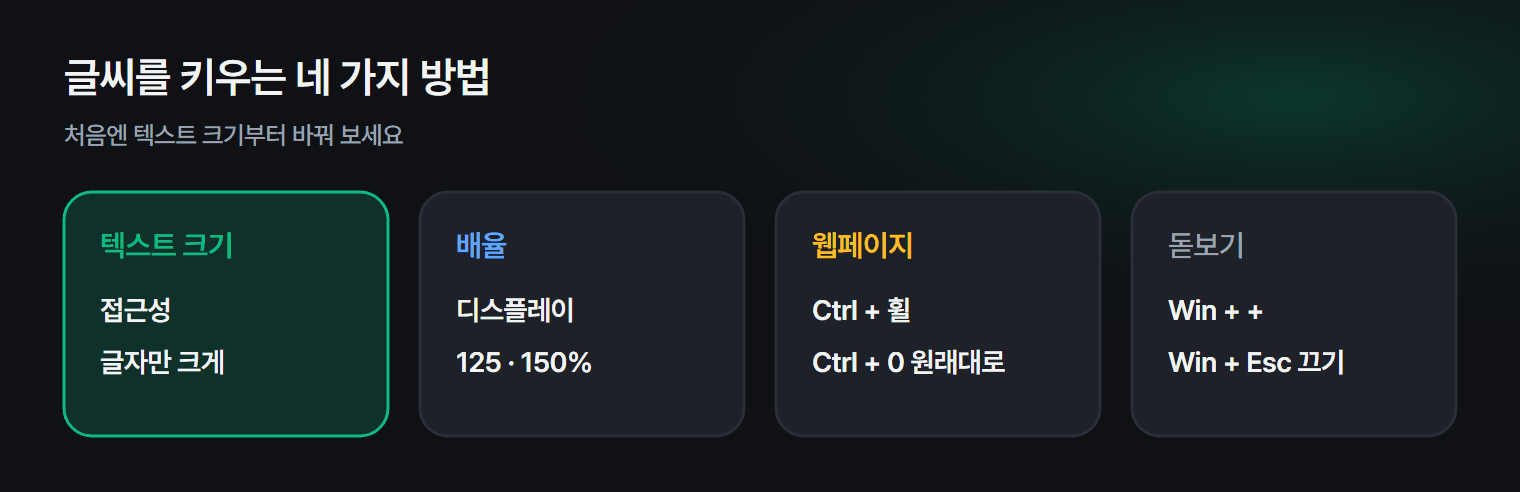
- 글자만 크게: 설정 → 접근성 → 텍스트 크기
- 전체(글자 · 아이콘 · 창) 크게: 설정 → 시스템 → 디스플레이 → 배율
- 웹페이지만: 브라우저에서 Ctrl + 마우스 휠 (또는 Ctrl + +)
- 잠깐 크게 보기: 돋보기 Win + + , 끄기 Win + Esc
1. 글자만 키우기 (텍스트 크기)
- Win + I → 접근성 → 텍스트 크기로 갑니다.
- 슬라이더를 오른쪽으로 옮기면 미리보기 글자가 커져요.
- 적용을 누릅니다.
메뉴 · 제목 · 탐색기 글자가 커지고 창 배치는 그대로라서 가장 부담이 적어요.
2. 전체 배율 올리기
글자뿐 아니라 아이콘 · 버튼 · 창까지 전부 키워요.
- Win + I → 시스템 → 디스플레이로 갑니다.
- 배율을 125% · 150%로 바꿉니다.
노트북은 보통 권장 배율이 이미 150% 정도예요. 너무 올리면 창이 화면에 다 안 들어올 수 있어요. 아이콘만 키우고 싶다면 바탕화면 아이콘 크기 바꾸기가 더 간단해요.
3. 웹페이지만 키우기
크롬 · 엣지에서 Ctrl + 마우스 휠 위로 굴리면 페이지가 커져요. Ctrl + 0 은 원래 크기로 돌아가요. 모든 사이트를 기본으로 키우려면 브라우저 설정 → 모양 → 페이지 확대/축소에서 125%로 정해 두세요.
4. 잠깐 크게 보기: 돋보기
작은 글씨를 잠깐 확인할 때는 Win + +(더하기) 로 돋보기를 켜세요. 마우스를 따라 화면이 확대돼요. Win + - 로 줄이고, Win + Esc 로 꺼요.
5. 상황별 추천
| 상황 | 추천 |
|---|---|
| 메뉴 글씨만 작다 | 텍스트 크기 110~130% |
| 전부 작아 보인다 (큰 모니터 · 고해상도) | 배율 125~150% |
| 웹 기사 · 쇼핑몰만 작다 | 브라우저 Ctrl + 휠 |
| 가끔 작은 글씨 확인 | 돋보기 |
밤에 글씨를 오래 읽는다면 야간 모드도 함께 켜 두면 눈이 편해요.
자주 묻는 질문
Q. 배율을 바꿨더니 일부 프로그램 글씨가 흐려요. 오래된 프로그램은 배율을 제대로 지원하지 않아요. 그 프로그램 아이콘 오른쪽 클릭 → 속성 → 호환성 → 높은 DPI 설정 변경에서 높은 DPI 조정 동작 재정의를 켜 보세요.
Q. 맥에서는요? 시스템 설정 → 디스플레이에서 더 큰 텍스트 쪽을 고르면 전체가 커져요.
마치며
처음엔 텍스트 크기부터 바꿔 보고, 그래도 작으면 배율을 올리세요. 부모님 PC라면 브라우저 기본 확대도 함께 해 두면 좋아요.