
지워지지 않는 프로그램 삭제하는 법: 제거 버튼이 안 먹히거나 오류가 날 때
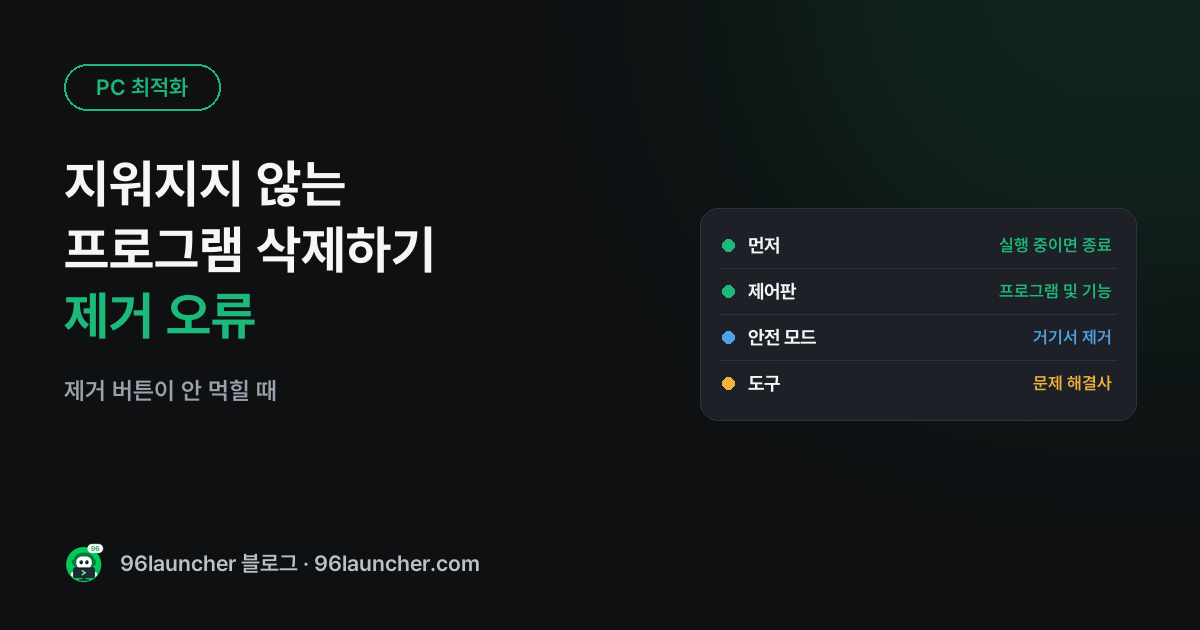
설정 → 앱에서 제거를 눌렀는데 아무 반응이 없거나, '제거 중 오류가 발생했습니다', '이미 실행 중입니다'가 뜨는 프로그램이 있어요. 원인에 따라 아래 순서로 해 보세요.
한눈에 보기
- 프로그램이 실행 중이면 작업 관리자에서 종료 후 제거
- 설정 → 앱과 제어판 → 프로그램 및 기능 두 곳에서 각각 시도
- 안전 모드에서 제거
- 제조사 전용 제거 도구, 마이크로소프트 설치 및 제거 문제 해결사
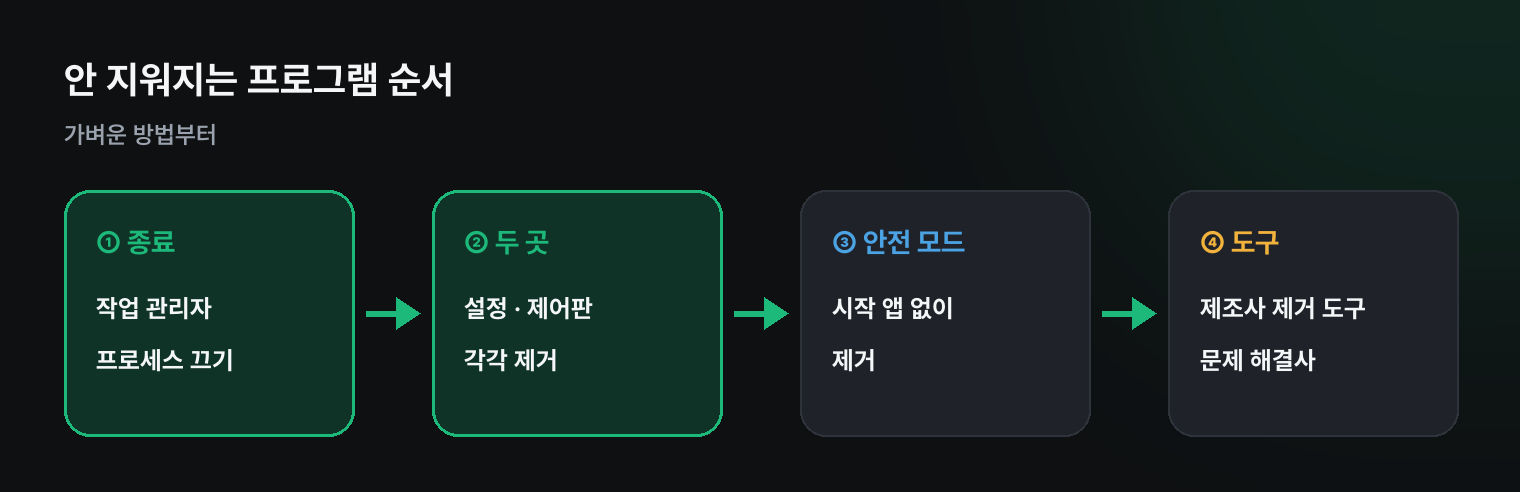
1. 실행 중이면 먼저 끄기
알림 영역(시계 옆)에 아이콘이 있는 프로그램은 창을 닫아도 뒤에서 돌고 있어요. 아이콘 오른쪽 클릭 → 종료, 또는 Ctrl + Shift + Esc 에서 그 프로그램을 작업 끝내기 한 뒤 다시 제거하세요. 시작 앱에서도 꺼 두면 재부팅 후 바로 지울 수 있어요.
2. 두 곳에서 시도
- 설정 → 앱 → 설치된 앱 → ⋯ → 제거
- 제어판 → 프로그램 → 프로그램 및 기능(Win + R →
appwiz.cpl) → 더블클릭
같은 프로그램이라도 한쪽에서 안 되면 다른 쪽에서 되는 경우가 있어요.
3. 안전 모드에서 제거
다른 프로그램 · 서비스가 붙잡고 있어서 안 지워지는 경우, 안전 모드로 들어가면 꼭 필요한 것만 켜진 상태라 지워져요. 안전 모드에서는 설치 프로그램 서비스가 꺼져 있어 일부 프로그램은 제거가 안 될 수 있어요. 그럴 땐 4번으로.
4. 전용 도구
- 백신 · 드라이버 · 보안 프로그램은 제조사가 전용 제거 도구를 주는 경우가 많아요. 제조사 사이트에서 '제거 도구(Removal Tool)'를 찾아보세요
- 마이크로소프트의 '프로그램 설치 및 제거 문제 해결사' 는 망가진 설치 기록을 고쳐 제거할 수 있게 해 줘요
- 은행 · 공공기관 보안 모듈은 보안 프로그램 정리법을 보세요
5. 남은 찌꺼기
제거 뒤에도 C:\Program Files · AppData 에 폴더가 남을 수 있어요. 프로그램이 지워진 게 확실할 때만 그 프로그램 이름의 폴더를 지우세요. 다른 프로그램과 공유하는 폴더(회사 이름 폴더 등)나 레지스트리는 건드리지 않는 게 안전해요.
쿠팡에서 찾아보기 (광고)
이 포스팅은 쿠팡 파트너스 활동의 일환으로, 이에 따른 일정액의 수수료를 제공받습니다.
이 글과 함께 보기 좋은 NVMe SSD · 외장 SSD 중에서 쿠팡 후기가 많은 제품을 골랐어요. 가격과 사양은 쿠팡에서 확인해 주세요.
자주 묻는 질문
Q. 목록에 없는 프로그램이 계속 실행돼요. 설치 없이 실행되는 프로그램이거나 악성일 수 있어요. 파일 위치를 확인하고 Windows 보안으로 전체 검사를 하세요(CPU 범인 찾기).
Q. 무엇을 지워도 될지 모르겠어요. 안 쓰는 프로그램 찾아서 지우는 법에 지워도 되는 것 · 안 되는 것을 정리했어요.
마치며
안 지워지는 프로그램은 실행 중 종료 → 설정 · 제어판 → 안전 모드 → 전용 도구 순서예요. 남은 폴더는 확실할 때만 지우세요.