
컴퓨터 소리 녹음 방법: 유튜브 · 회의 소리를 그대로 담는 법
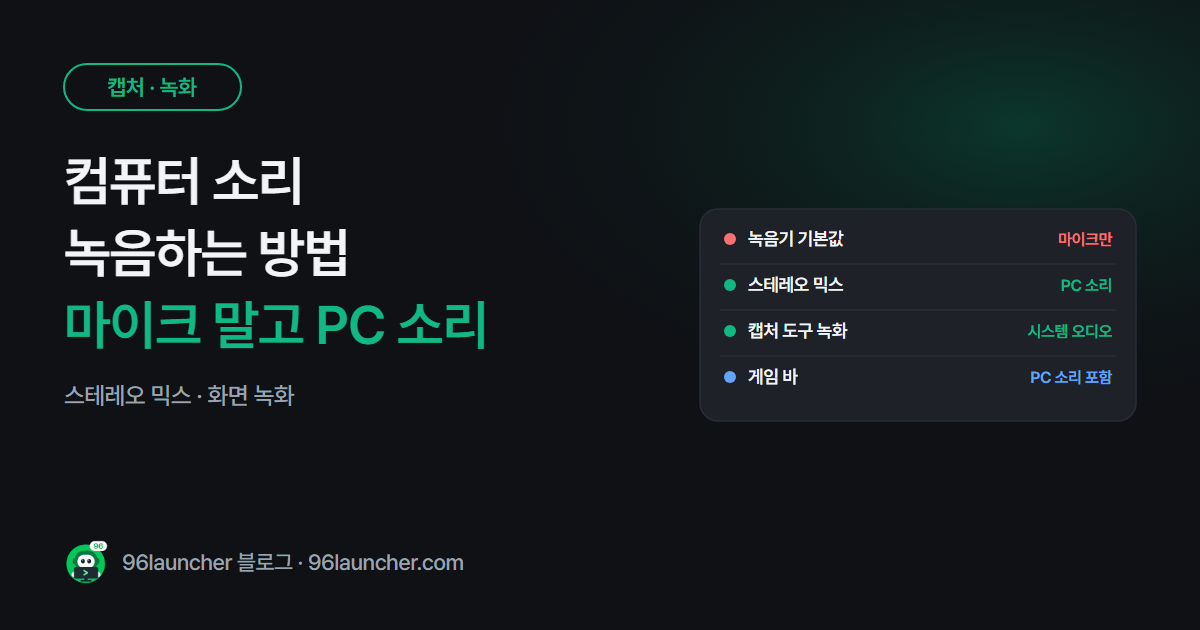
윈도우 녹음기로 녹음했더니 내 목소리만 들어가고, 스피커에서 나오던 소리는 안 들어간 경험이 있으실 거예요. 녹음기는 기본적으로 마이크만 듣기 때문이에요. 컴퓨터 안에서 나는 소리를 녹음하려면 방법이 조금 달라요.
한눈에 보기
- 방법 1: 소리 설정에서 스테레오 믹스 켜고 녹음기로 녹음
- 방법 2: 화면 녹화로 소리까지 담고, 필요하면 소리만 따로 쓰기
- 목소리까지 함께: 녹화 도구에서 시스템 소리 + 마이크 둘 다 켜기
- 저작권이 있는 음악 · 영상은 개인 용도로만
1. 스테레오 믹스 켜기
스테레오 믹스는 스피커로 나가는 소리를 녹음 장치처럼 보이게 해 주는 기능이에요. 사운드 칩(주로 Realtek)에 따라 있거나 없을 수 있어요.
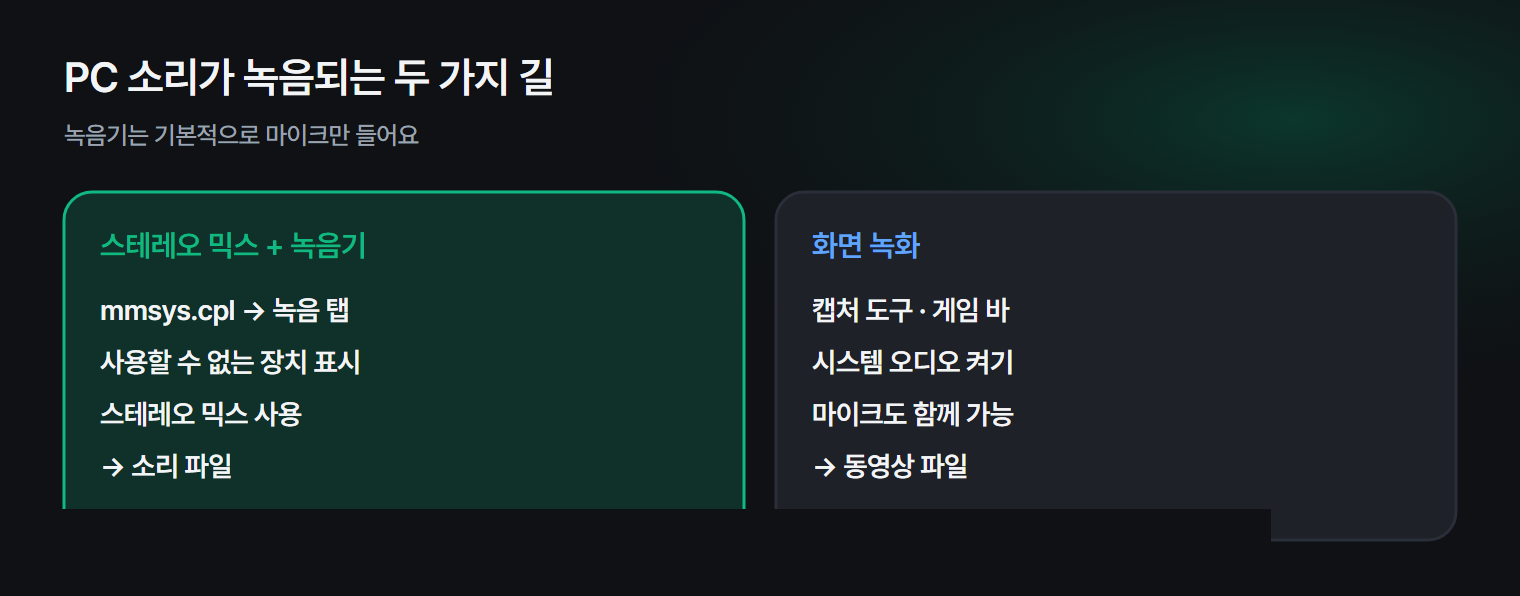
- Win + R →
mmsys.cpl→ 확인 (소리 창) - 녹음 탭에서 빈 곳을 오른쪽 클릭 → 사용할 수 없는 장치 표시
- 스테레오 믹스가 보이면 오른쪽 클릭 → 사용
- 녹음기 앱의 입력 장치를 스테레오 믹스로 바꾸고 녹음합니다.
2. 스테레오 믹스가 없다면: 화면 녹화로
목록에 스테레오 믹스가 없다면 화면 녹화 기능을 쓰는 게 가장 쉬워요. 녹화 도구는 대부분 시스템 소리를 함께 담을 수 있어요.
- 윈도우 11 캡처 도구: 녹화 설정에서 시스템 오디오 켜기
- Xbox 게임 바(Win + Alt + R): PC 소리가 기본으로 들어가요
녹화한 mp4 파일은 그대로 두고 소리만 필요할 때 동영상 편집기에서 오디오로 내보내면 돼요. 녹화 방법은 윈도우 화면 녹화 방법에 정리해 뒀어요.
3. 방법 비교
| 스테레오 믹스 + 녹음기 | 화면 녹화 | |
|---|---|---|
| 결과 파일 | 소리 파일(m4a) | 동영상 파일(mp4) |
| 준비 | 사운드 칩이 지원해야 함 | 윈도우 10 · 11 기본 |
| 목소리 함께 | 어려움 | 마이크 켜면 가능 |
| 추천 상황 | 소리만 짧게 | 회의 · 강의 · 설명 |
4. 녹음이 안 될 때
- 소리가 너무 작게 녹음돼요: 녹음 탭에서 스테레오 믹스 → 속성 → 수준을 올리세요.
- 아무 소리도 안 들어가요: 헤드셋 · USB 스피커로 소리를 내고 있다면 스테레오 믹스가 그 장치 소리를 못 들을 수 있어요. 기본 스피커로 바꿔 보세요.
- 내 목소리가 섞여요: 마이크 듣기 기능이 켜져 있으면 섞여요. 마이크 속성 → 수신 대기 탭에서 이 장치로 듣기를 끄세요.
자주 묻는 질문
Q. 넷플릭스 같은 영상 소리도 녹음되나요? 저작권 보호가 걸린 서비스는 녹음 · 녹화를 막아 두기도 해요. 또 녹음이 되더라도 공유하면 저작권 문제가 생길 수 있어요.
Q. 회의를 녹음해도 되나요? 회의 참석자에게 녹음한다고 미리 알리는 것이 원칙이에요. 줌 · 팀즈에는 공식 녹화 기능이 있으니 먼저 확인하세요.
Q. 맥에서도 되나요? 맥은 기본 기능만으로는 컴퓨터 소리가 녹음되지 않아요. 방법은 맥 화면 녹화 소리까지 녹음하는 법을 참고하세요.
마치며
컴퓨터 소리 녹음은 스테레오 믹스가 있으면 녹음기, 없으면 화면 녹화. 이 두 갈래만 기억하면 대부분 해결돼요. 다른 사람의 목소리나 저작물이라면 녹음 전에 동의와 용도를 꼭 확인하세요.