
화상회의 장비 고르는 법: 웹캠 · 헤드셋 · 마이크, 조명까지
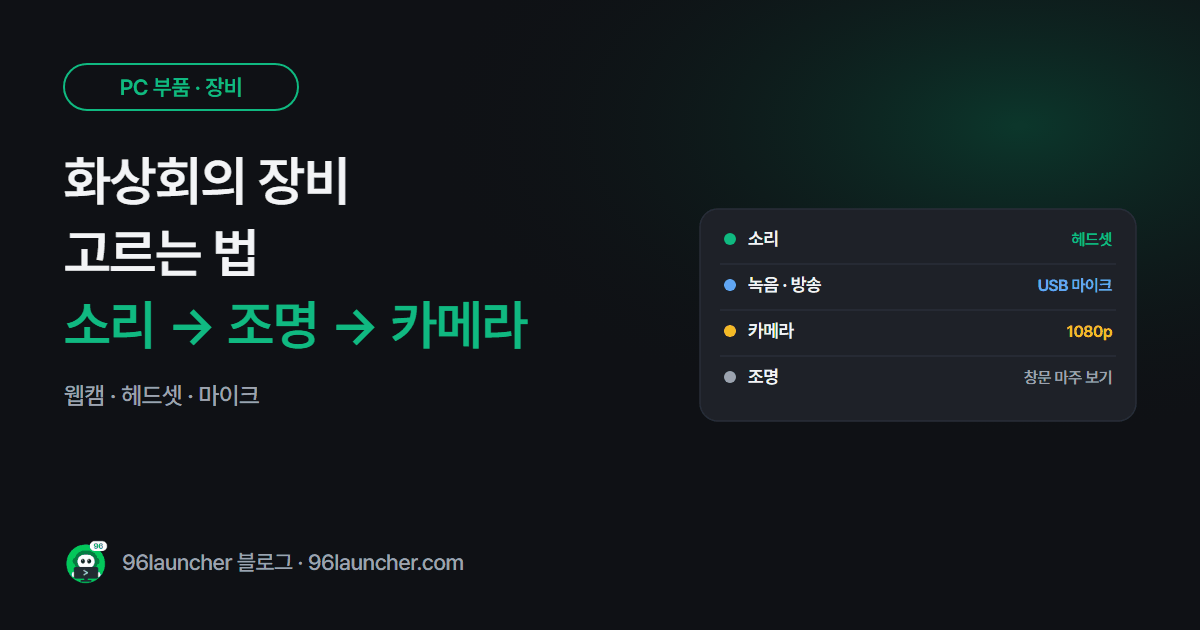
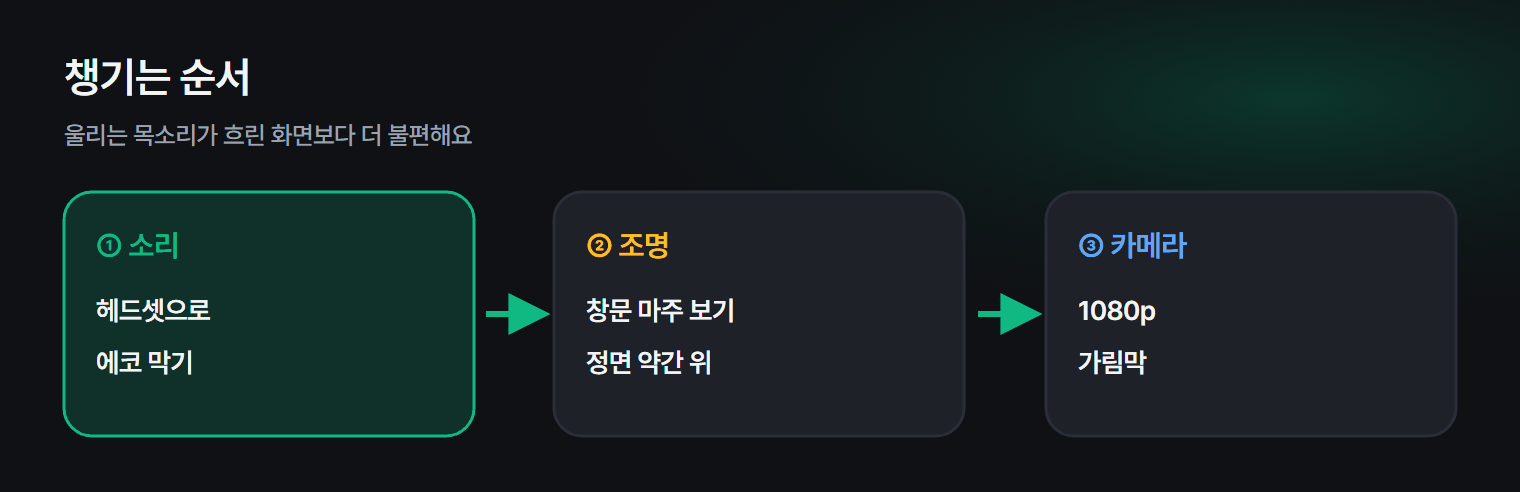
화상회의에서 상대가 가장 먼저 불편해하는 건 흐릿한 화면보다 울리는 목소리예요. 장비를 산다면 소리 → 조명 → 카메라 순서로 챙기는 게 효과가 커요.
한눈에 보기
- 소리: 헤드셋이 에코 · 하울링을 가장 확실하게 막아요
- 마이크: 방송 · 녹음까지 한다면 USB 마이크
- 카메라: 1080p 면 충분, 화각 · 자동 초점 · 가림막 확인
- 조명: 창문을 등지지 말고 마주 보기
- 설치 후: 윈도우 개인 정보 설정에서 카메라 · 마이크 권한
1. 소리가 먼저
노트북 스피커로 들으면서 내장 마이크로 말하면 상대 목소리가 다시 마이크로 들어가 **울림(에코)**이 생겨요. 이어폰이나 헤드셋만 써도 대부분 해결돼요.
| 종류 | 장점 | 확인할 것 |
|---|---|---|
| USB 헤드셋 | 꽂으면 바로, 음질 일정 | USB 포트 하나 필요 |
| 3.5mm 헤드셋 | 휴대폰에도 사용 | 노트북 단자가 4극인지 |
| 블루투스 헤드셋 | 선 없음 | 통화 모드에선 음질이 떨어지기도 |
헤드셋과 스피커를 자주 오간다면 스피커 · 헤드셋 전환 빠르게 하는 법이 도움이 돼요.
2. USB 마이크가 필요한 경우
회의만 한다면 헤드셋 마이크로 충분해요. 강의 녹화 · 방송 · 녹음까지 한다면 USB 마이크가 목소리를 훨씬 또렷하게 담아요. 입에서 한 뼘 정도 거리에 두고, 키보드 소리가 들어가지 않게 방향을 맞춰 주세요.
3. 웹캠 고르기
- 해상도: 1080p 면 대부분의 화상회의에 충분해요. 회의 프로그램이 화질을 낮춰 보내는 경우가 많아요.
- 화각: 혼자면 70~80도, 여러 명이 한 화면에 나와야 하면 더 넓은 것.
- 자동 초점 · 저조도 보정: 어두운 방이라면 도움이 돼요.
- 가림막(프라이버시 셔터): 안 쓸 때 렌즈를 가릴 수 있어요.
4. 돈 안 드는 조명
- 창문을 등지면 얼굴이 까맣게 나와요. 창문이나 조명을 마주 보세요.
- 조명은 얼굴 정면 약간 위에서 비추는 게 자연스러워요.
- 모니터 밝기를 조금 올리면 얼굴에 빛이 더해져요.
5. 연결했는데 안 될 때
- 설정 → 개인 정보 및 보안 → 카메라 · 마이크에서 앱 접근이 켜져 있는지 봐요.
- 회의 프로그램 설정에서 장치를 새 웹캠 · 헤드셋으로 골라요.
- 그래도 안 되면 웹캠이 안 잡힐 때, 마이크가 안 될 때를 순서대로 확인하세요.
쿠팡에서 찾아보기 (광고)
이 포스팅은 쿠팡 파트너스 활동의 일환으로, 이에 따른 일정액의 수수료를 제공받습니다.
상품 카드는 쿠팡에서 평점이 높고 후기가 많은 제품이고, 아래 글자 링크는 쿠팡 검색 결과로 연결돼요. 상품 상세의 연결 방식(USB · 3.5mm · 블루투스)과 해상도를 확인하세요.
자주 묻는 질문
Q. 노트북 내장 카메라로는 부족한가요? 회의용으로는 충분한 경우가 많아요. 다만 화면 아래에 달린 카메라는 얼굴을 올려다보게 찍어서, 모니터 위에 거는 웹캠이 더 자연스러워요.
Q. 내 목소리가 울린대요. 헤드셋을 쓰는 게 가장 확실해요. 스피커를 꼭 써야 한다면 볼륨을 낮추고 마이크와 멀리 떨어뜨려 주세요.
마치며
헤드셋으로 소리 → 창문 마주 보기로 조명 → 필요하면 웹캠. 이 순서면 적은 돈으로도 화상회의 품질이 확 좋아져요.