
크롬 프로필 나누기: 업무용 · 개인용 브라우저 따로 쓰기
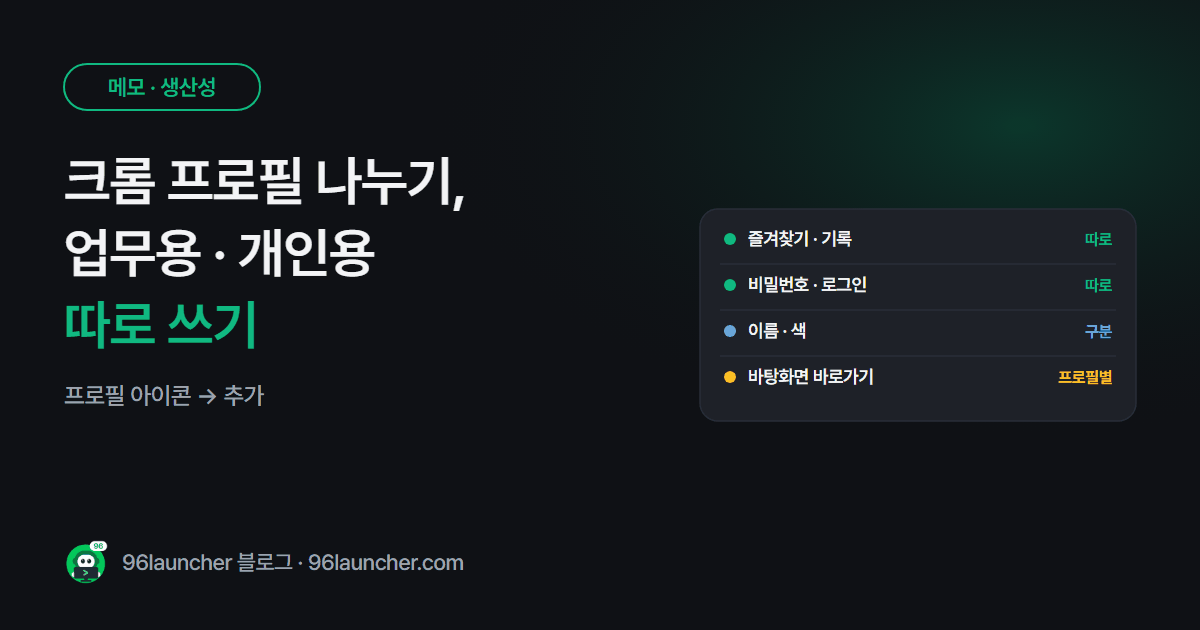
회사 메일과 개인 메일, 업무 즐겨찾기와 쇼핑 사이트가 한 브라우저에 섞여 있으면 화면 공유할 때도 불편하고 찾기도 어려워요. 크롬 · 엣지의 프로필을 나누면 브라우저가 완전히 따로 움직여요.
한눈에 보기
- 크롬: 오른쪽 위 프로필 아이콘 → 추가
- 프로필마다 따로: 즐겨찾기 · 방문 기록 · 비밀번호 · 확장 프로그램 · 로그인
- 구분: 프로필마다 이름 · 색 정하기
- 바로가기: 설정 → 사용자 → 바탕화면 바로가기 만들기
- 엣지도 같은 방식 (오른쪽 위 프로필 → 프로필 추가)
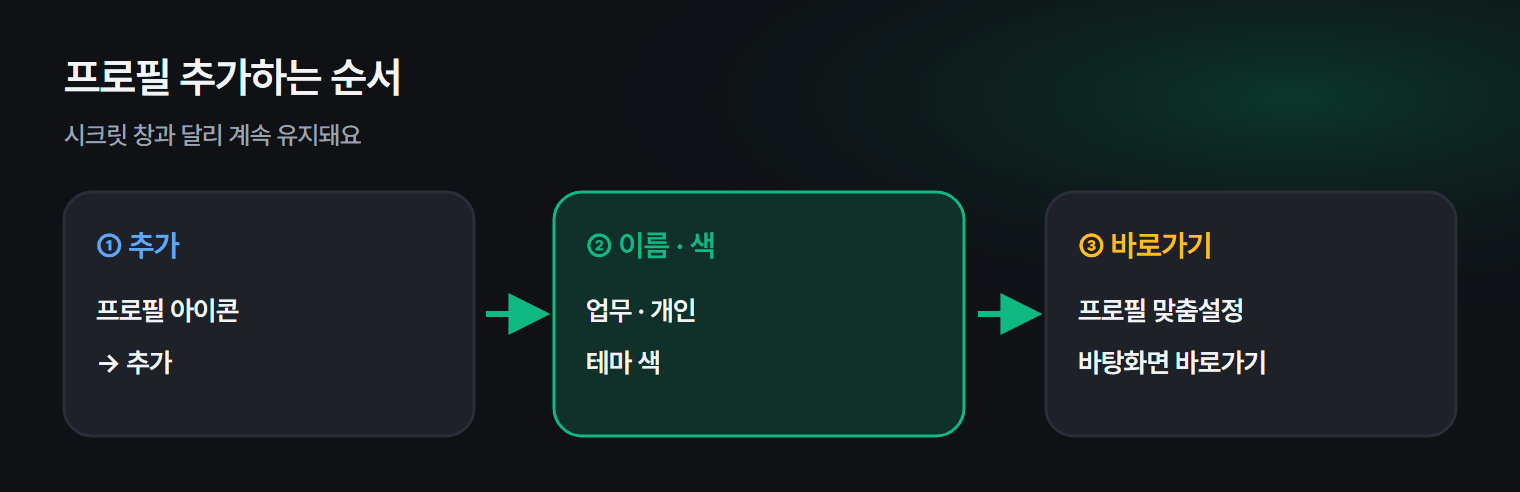
1. 프로필 추가
- 크롬 오른쪽 위 프로필 아이콘(사람 모양 또는 사진)을 누릅니다.
- 아래쪽 추가를 누릅니다.
- 구글 계정으로 로그인하거나 계정 없이 계속.
- 이름(예: 업무)과 테마 색을 정합니다.
새 창이 열리면 그 창은 완전히 새 브라우저처럼 비어 있어요.
2. 프로필마다 따로인 것
| 항목 | 프로필마다 따로 |
|---|---|
| 즐겨찾기 · 방문 기록 | 네 |
| 저장된 비밀번호 | 네 |
| 로그인 상태 (메일 · 쇼핑몰) | 네 |
| 확장 프로그램 | 네 |
업무 프로필에서는 개인 쇼핑 기록이 전혀 보이지 않아서 화면 공유할 때도 안심이에요.
3. 프로필별 바로가기
크롬 설정 → 사용자(나와 Google) → 프로필 맞춤설정에서 바탕화면 바로가기 만들기를 켜면, 그 프로필로 바로 열리는 아이콘이 생겨요. 작업 표시줄에 두 개 고정해 두면 편해요.
4. 가족과 PC를 같이 쓴다면
가족마다 프로필을 만들면 서로의 로그인 · 비밀번호가 섞이지 않아요. 다만 윈도우 계정을 나누는 것이 더 확실한 분리예요. 저장된 비밀번호 관리는 크롬 저장된 비밀번호 확인 · 관리를 참고하세요.
5. 프로필이 많아 무거울 때
프로필을 여러 개 동시에 열면 메모리를 그만큼 더 써요. 안 쓰는 프로필 창은 닫아 두세요. 메모리 절약은 메모리 사용량 줄이기를 보세요.
자주 묻는 질문
Q. 시크릿 창과 뭐가 달라요? 시크릿 창은 닫으면 기록이 사라지는 임시 창이고, 프로필은 계속 유지되는 별도 브라우저예요.
Q. 프로필을 지우면요? 그 프로필의 즐겨찾기 · 기록 · 비밀번호가 PC에서 지워져요. 구글 계정 동기화를 켜 뒀다면 계정에는 남아 있어요.
마치며
업무와 개인이 섞였다면 프로필 추가 한 번으로 깔끔하게 나눠 보세요. 색을 다르게 정하면 지금 어느 쪽인지 바로 보여요.